Quarkブログ

DIY・3Dプリンター・ソフト開発・日記ブログ

スマホアプリ【電卓 履歴保存&履歴合計値付き】

今日は自作したスマホアプリの紹介をします😃


このアプリもHTMLで完全独立型のアプリになります


私はこういうスマホのアプリは高機能だと使いこなせないのと使い方を理解するまで迷うので、自分で必要な機能のみのアプリがあれば良いのにと常々思っていました。

なのでザ・シンプルなアプリをどんどん作成してますので順番に紹介していきますね🎶


まず第一弾として【電卓】アプリ


これは使いやすいというよりは機能が特化したシンプルな電卓です

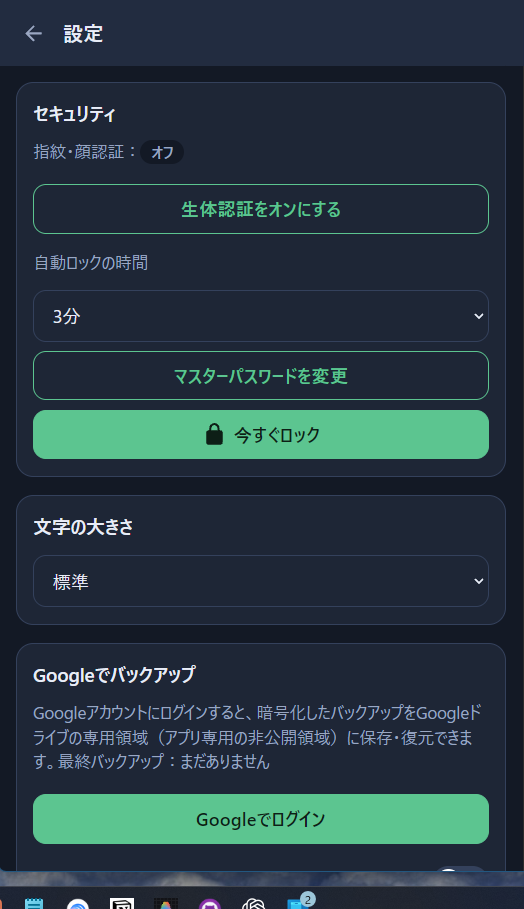
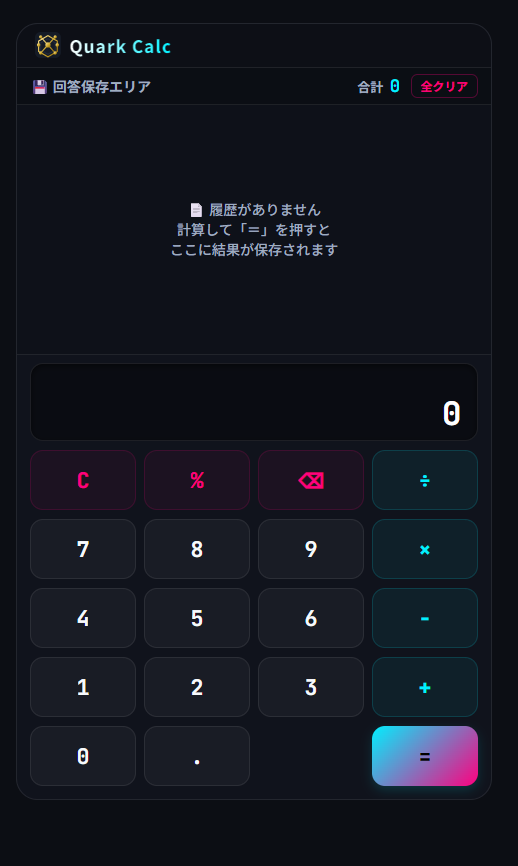
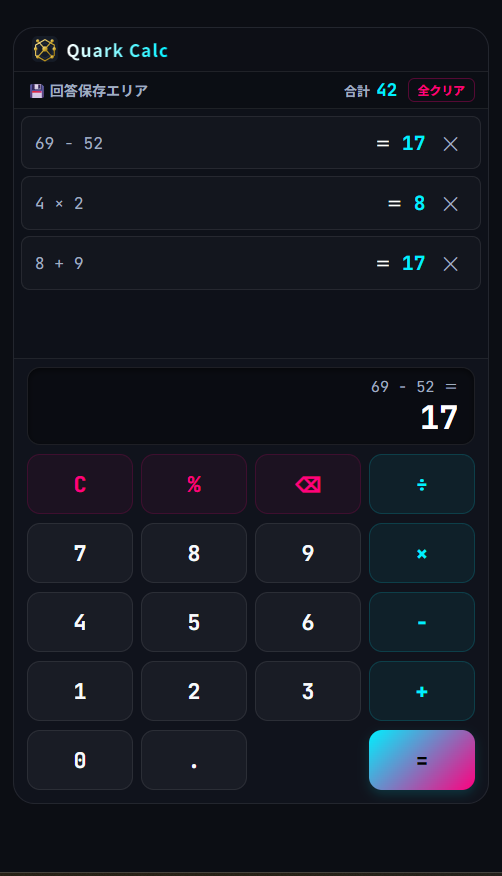
こちらがUIです

欲しかったのは回答の履歴保存です

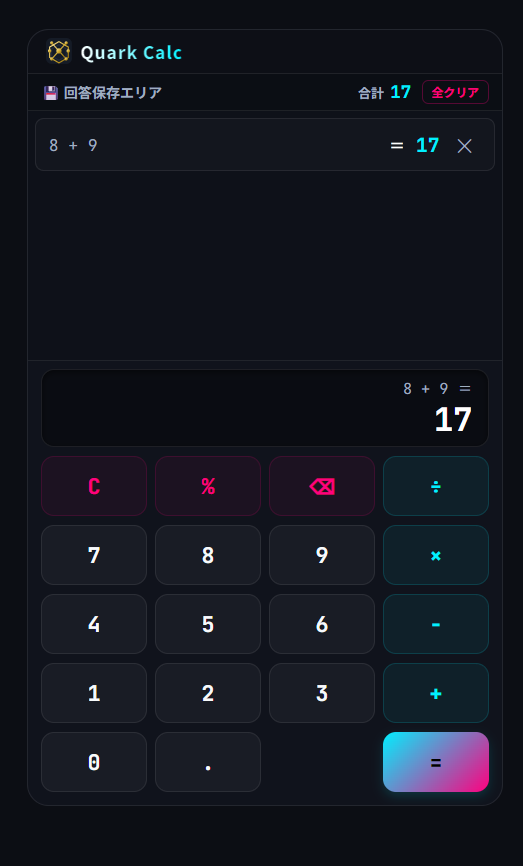
計算して”=”を出した瞬間に上部にある回答保存エリアに計算結果が保存されます

”=”を押したらメインの方はクリアしなくても続けて計算が出来るようになってます

なので続けてどんどん計算してOK!

回答保存エリアバーの合計値が加算されて表示されます


これだけのシンプルな電卓アプリですが自分にとっては神アプリの一つです
多分普通の電卓にもメモリー機能は付いてると思いますが、リアルタイムで合計値が確認出来る・いちいちクリアしなくても”=”のあとは新しい計算が出来る等が自分にとってはストレスフリーなんです🤗

アプリって人それぞれ思うところが違うと思います。なかなか100点満点のアプリには出会えませんが、自作したら当たり前ですが満点のアプリになります😄

因みにHTMLなのでPCソフトとしてもブラウザ動作します


もしこんなアプリ作ってほしいとかありましたら【Quark Works】の問合せから遠慮なくご要望下さい

紹介した作成済みのアプリは超お安く販売しています😉


オリジナルソフト作成【ボルト&ナット生成ソフト】

前回は【STL・SVG生成ソフト】をご紹介しましたが、今日は【ボルト&ナット生成ソフト】をご紹介いたします💫


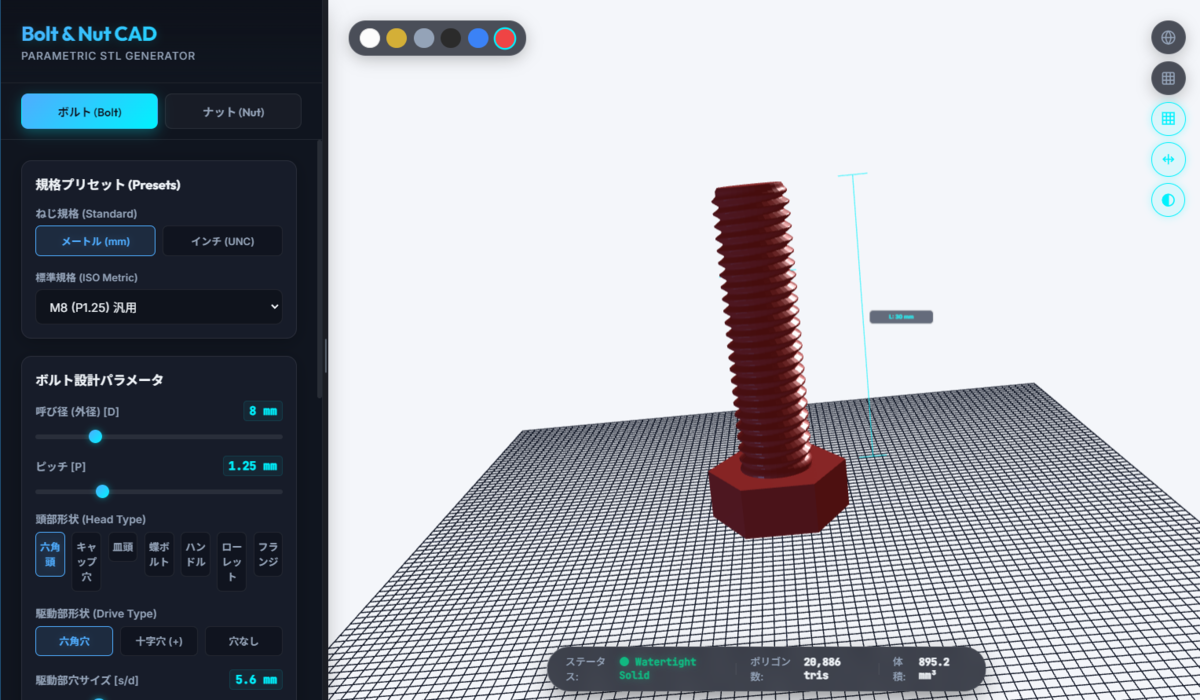
概要をざっくりとご説明いたしますと3Dプリンターで樹脂製のボルト&ナットをSTLで簡単に作成・書き出しが出来るソフトです


DIYをしていると突然必要な時が、ままあるのであったら便利だと思い作成しました


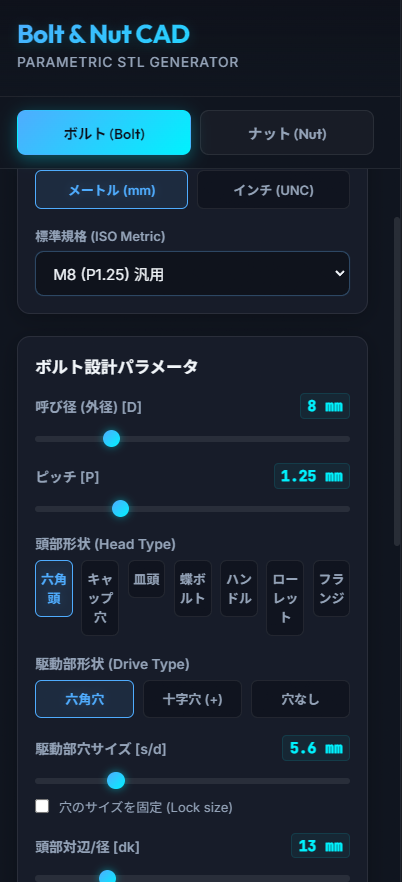
パラメーターがあり簡単に好きなサイズ・首下の長さ・頭の形状等を決められます

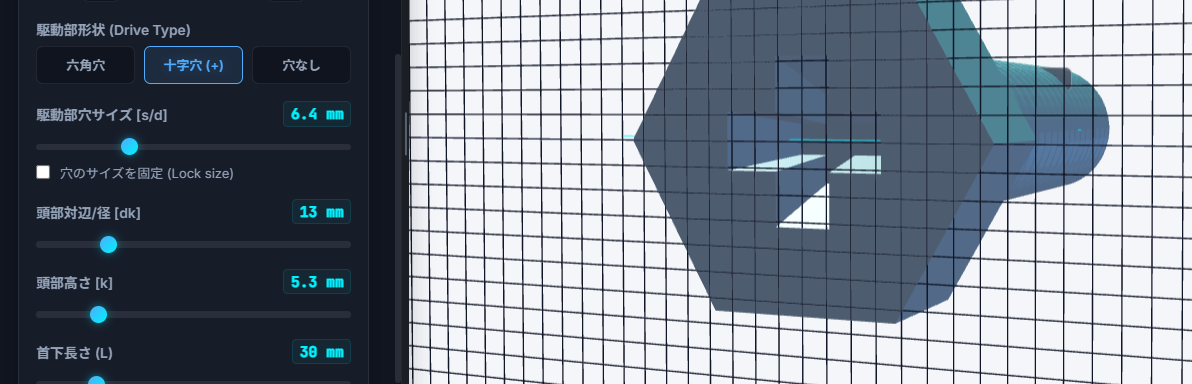
十字穴

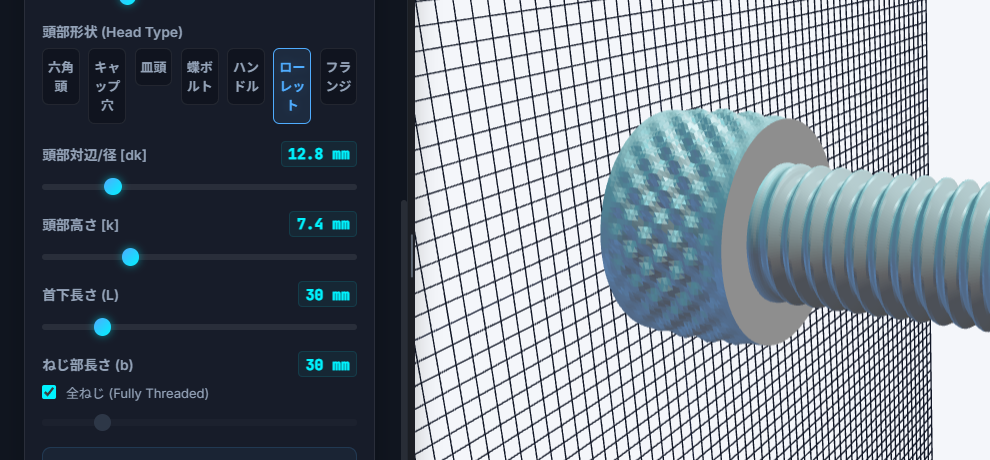
ローレットねじ

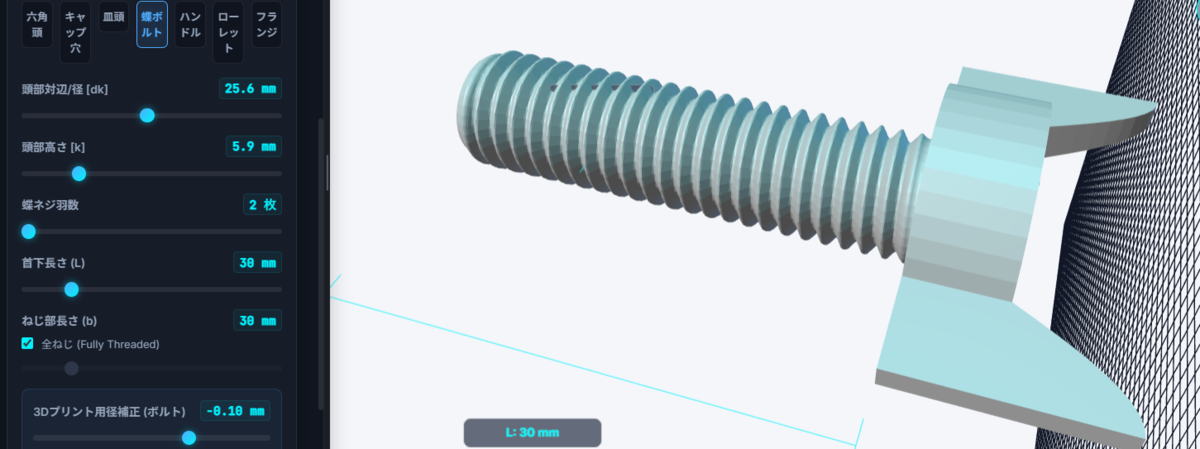
蝶ねじ 蝶の形もある程度変えられるようになってます

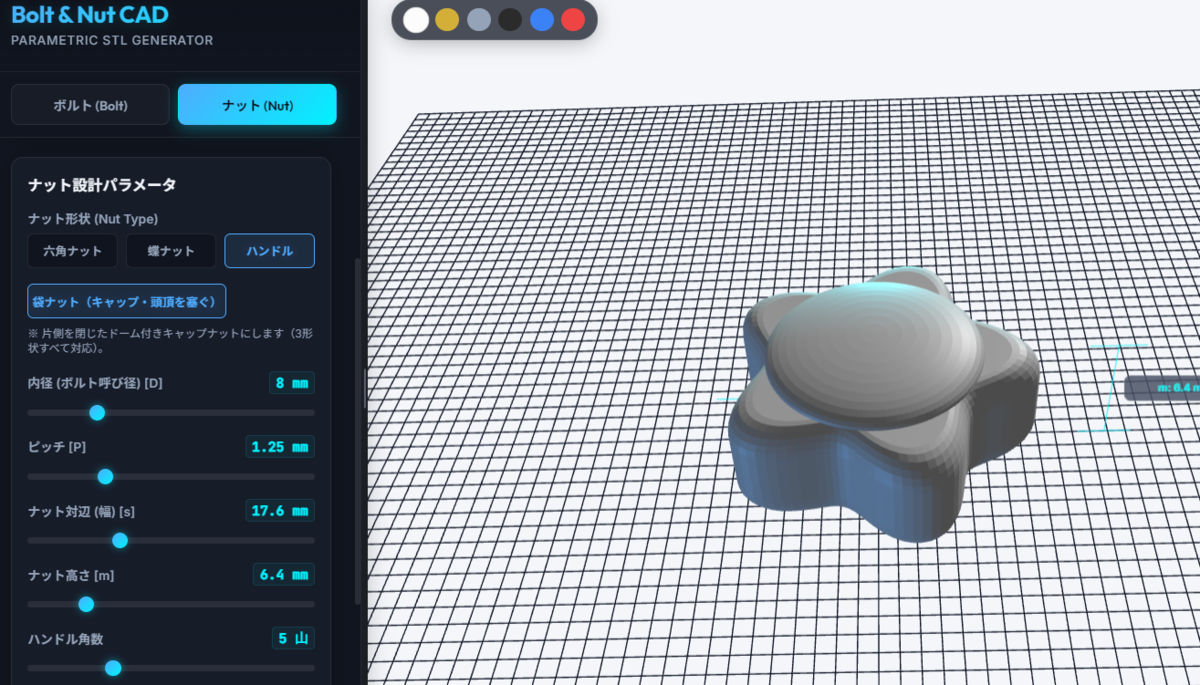
DIYだと良く使う星形のボルト ハンドルの数も変更可能です 画像は5山

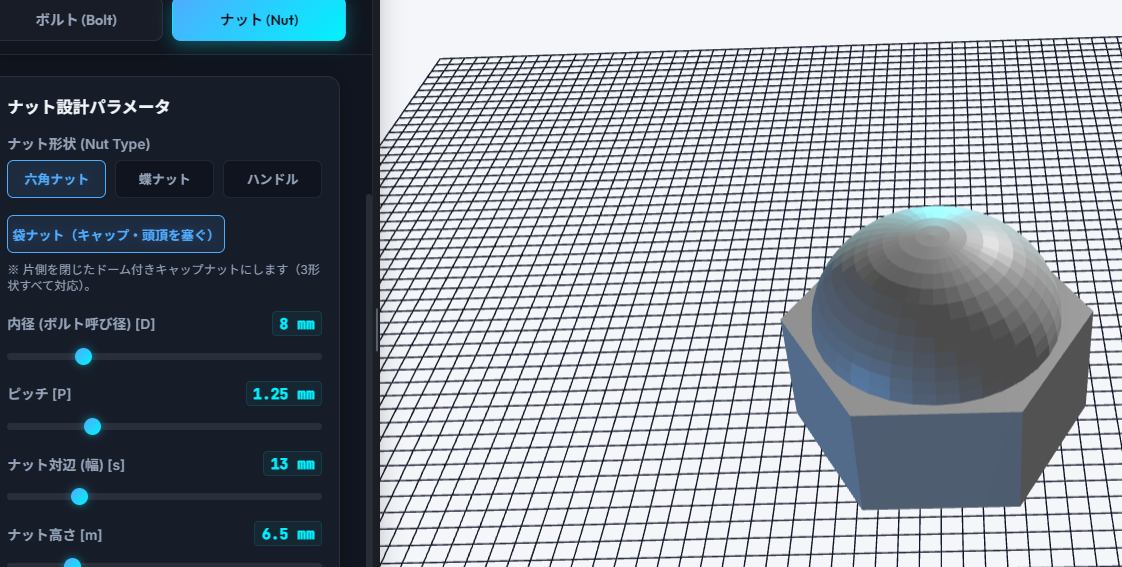
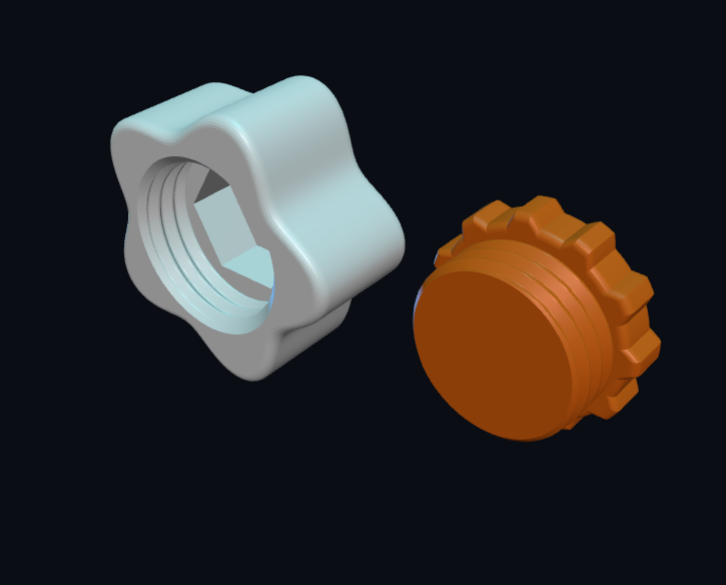
ナットの形状も六角・蝶ナット・ハンドル・袋ナットと選べます

こちらが袋ナット

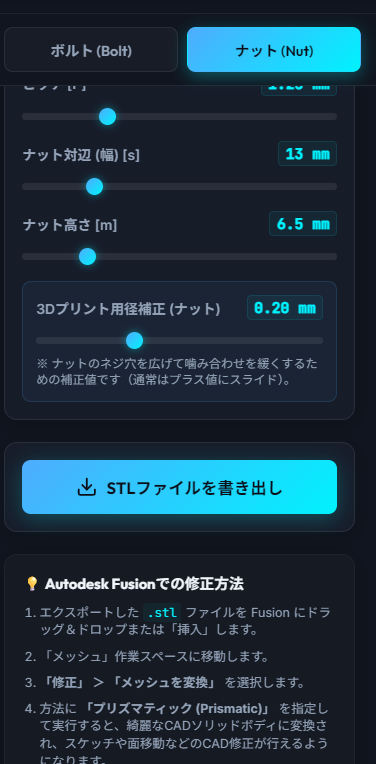
3Dプリンター用なのであらかじめ補正値が決められるようになってます

バンブーのH2Cだとナットは+0.2mmでピッタリはまります👌

ボルトの方はデフォで-0.1mmで丁度です


STLでデータを書き出してバンブースタジオで印刷すれば簡単に使用できます

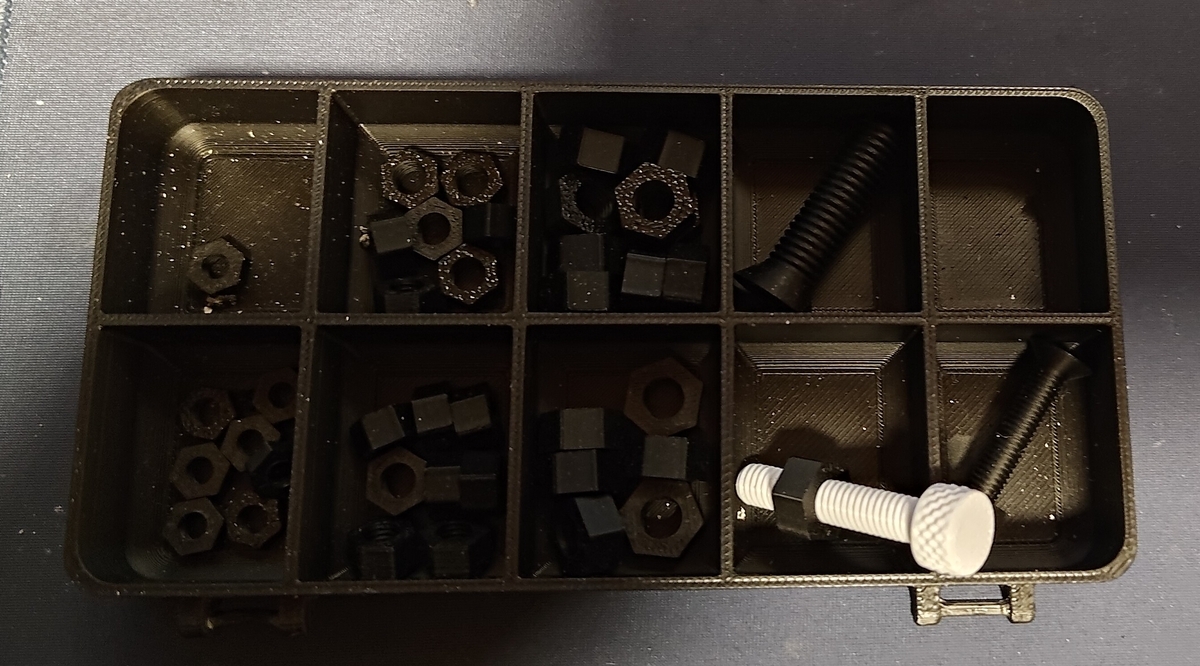
黒いケースで見づらいですね😅

印刷したボルト&ナット達です
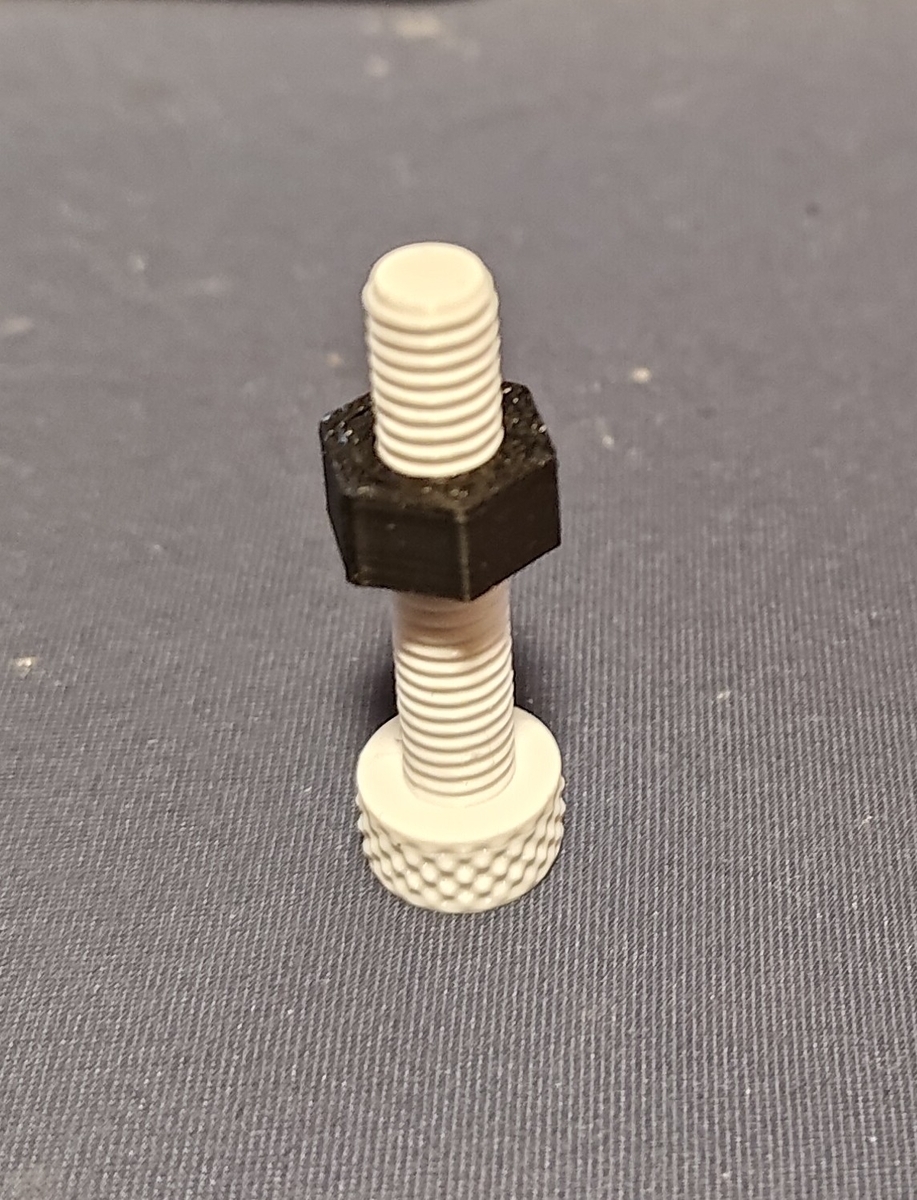
補正はデフォで一発でピッタリサイズで印刷できました

頭がローレットのボルト

M6~M10迄のやつもサイズ一発OK!

インチネジにも対応しているので自作PCのネジとかカメラの三脚用のネジ等も簡単に作成可能です😄


もし使ってみたいという方がいればWEBサイトの【Quark Works】問い合わせからご要望いただければ使用できるように致しますので、ご遠慮なく連絡お待ちしております!!😁


急性気管支炎で大量の薬!!

朝起きたら喉と鼻の奥が痛くて熱っぽい😮‍💨

喘息とCOPDで普段から病院で薬をもらって飲んでいるのですがそれも相まって呼吸が苦しい!


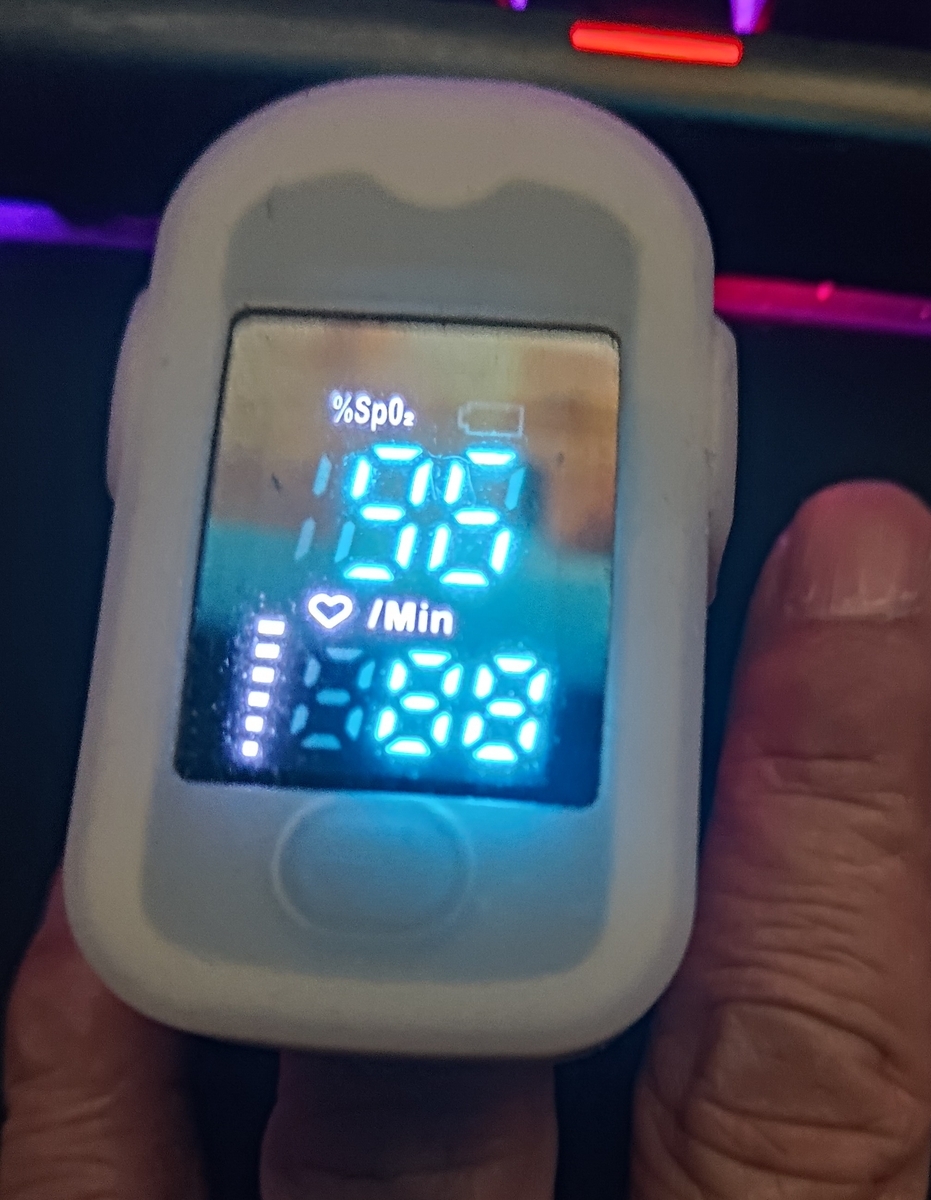
血中酸素濃度を測ったら93🤢


楽な姿勢で少し横になってちょっとだけ良くなった感じで計ったら96でした


だるくて車の運転も億劫だったので2度寝して昼から病院へ

レントゲンやらいろいろ検査した結果急性気管支炎で結構肺がゼエゼエしてるみたいで診察完了


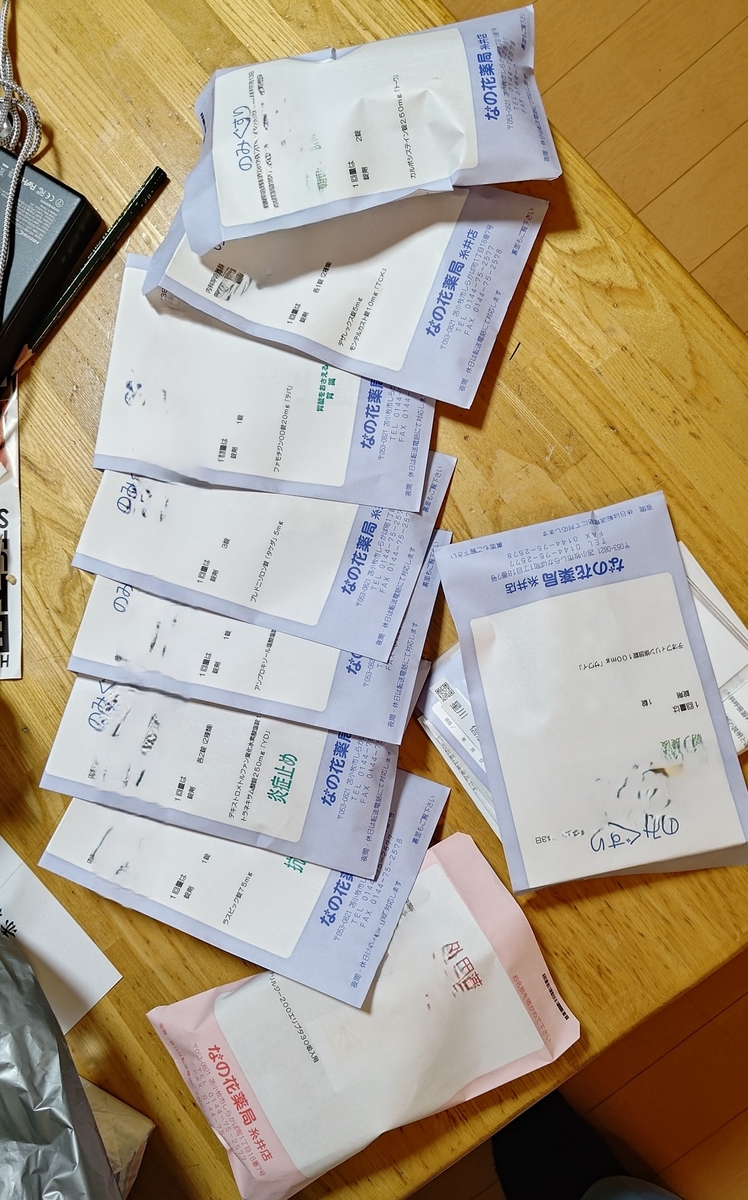
何を言われたか頭がボーっとしててあまり耳に入らなかったけどあの薬この薬出しますみたいに言われて薬局へ


20分位待たされていつもより長いなーと思ってたらこの薬の量!!😵

抗生物質・咳止め・痰の切れ・炎症止めetc…1袋に2種類入ってるものや1回3錠のものまであって1回の量が15~20粒程🥵

熱は最高で38.5度出て3日間寝込んでました

喘息で後鼻漏でCOPDと呼吸器系が弱いとちょっと体調を崩すとすぐに悪化します


過去に寝てて夜中に息苦しくて起きて血中酸素濃度を測ったら91位で意識が無くなりそうな感じで救急車を呼んだこともあり酸素測定器と携帯酸素ボンベは欠かせません


皆さんも体調にはお気を付けあれ😞


健康な人は98とか99らしい

自分はいつも95付近💦


喉なのか気管か肺なのか粘り気のある痰がへばりついてる感じの時によく呼吸が苦しくなります

そういう時に酸素ボンベで一時的にはよくなります


オリジナルソフト作成【STL・SVG生成ソフト】

今日は北海道も激熱です🥵

さっき車に物を取りに行くと55度位はありました😵溶ける~

水分補給で熱中症には気をつけましょうね


さて本題です。

3Dプリンターを買って色々なものを制作していたら、やたらと文字やロゴ入れをしたい場面がやってきます


最初は色んなサイトを見て勉強して『ティンカーCAD』や『FreeCAD』等どのソフトを試しながら簡単に思い通りの文字やロゴを作成出来るのか頑張ってました


でも55歳で3DCADなるものを初めて触るので中々頭の中でイメージした作品にはならずに苦戦してました

そこで、自分に合ったものを作ればいいと思い立ちDIY魂に火が付きソフト開発にのめり込みました


今はAIという最強の相棒が解らないところは教えてくれるので助かりました


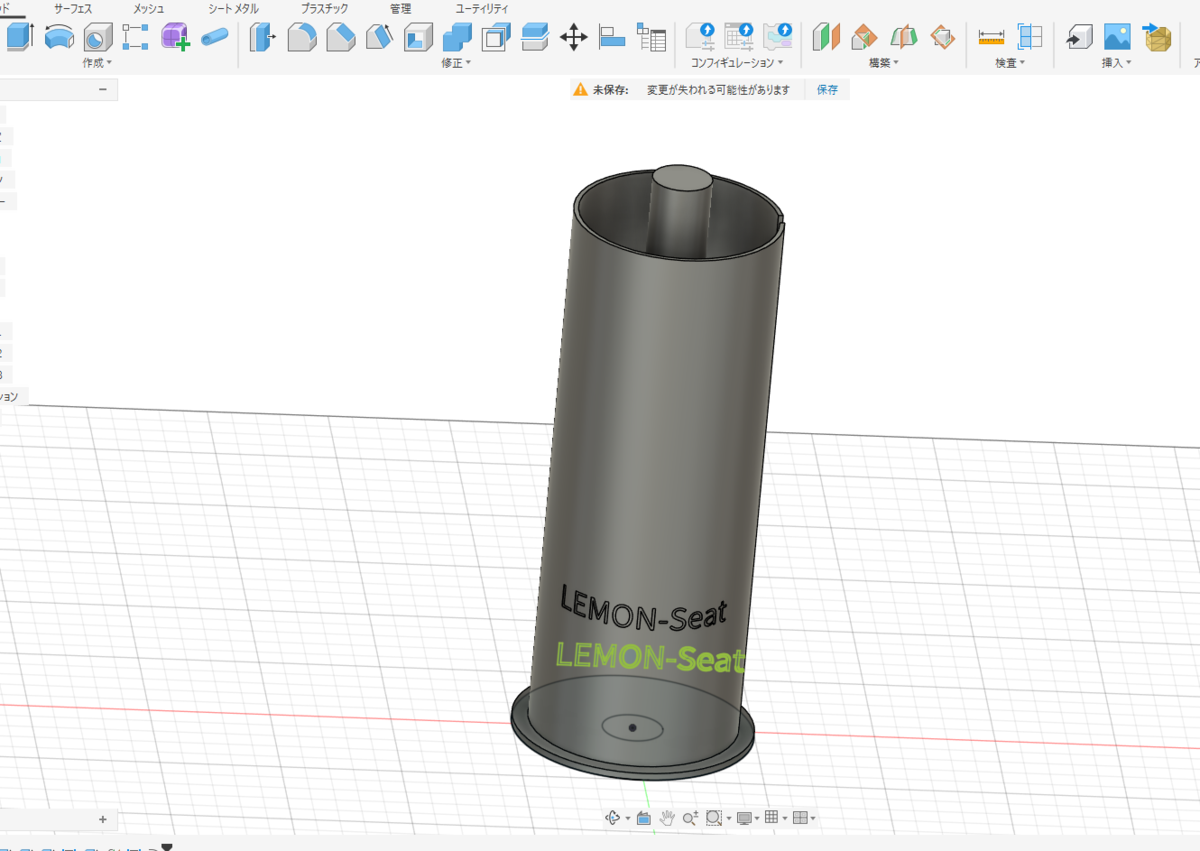
目標は『Autodesk Fusion 』で簡単に作った箱や小物等に文字・ロゴ・イラストを入れれるようにするソフト

出来上がったのが以下に紹介するソフトです

完全独立完結型のHTMLソフトなので自分用で気兼ねなく安心に使えます


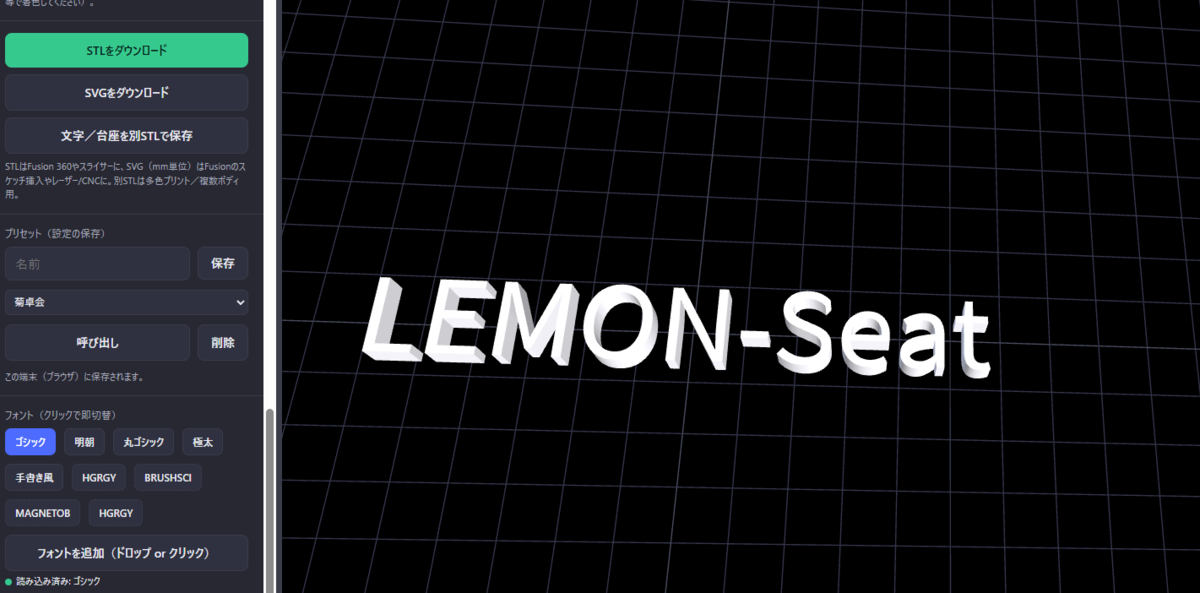
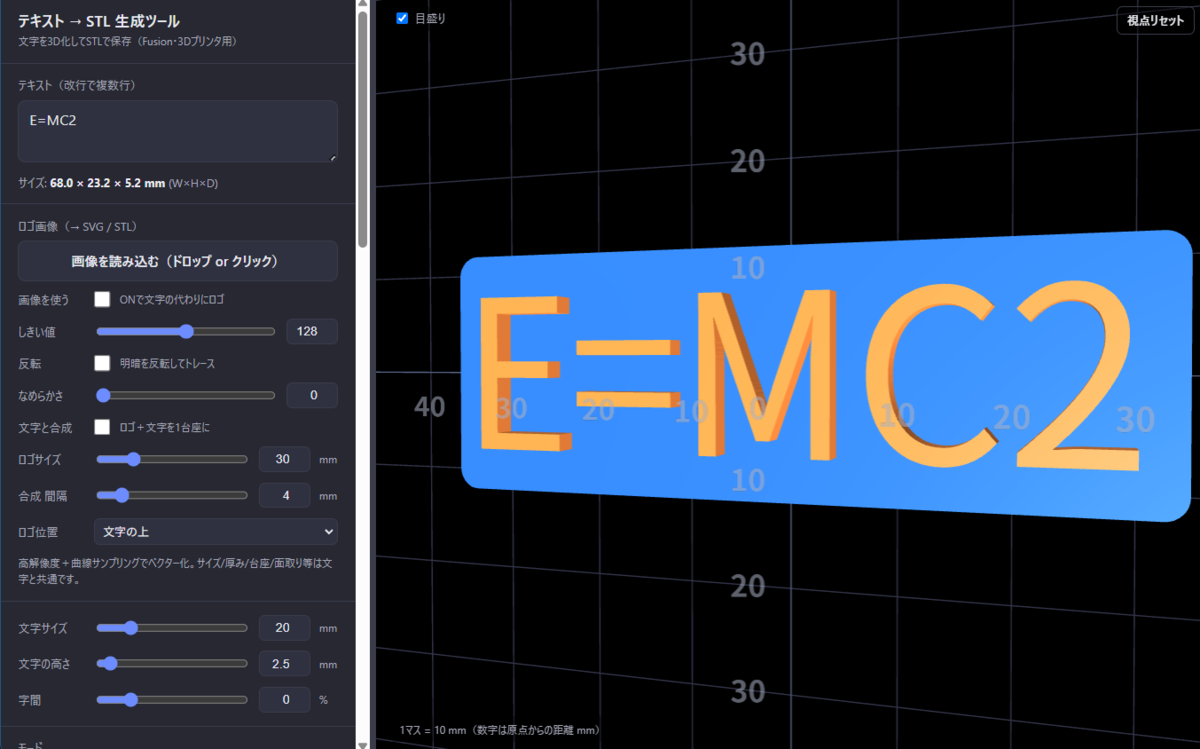
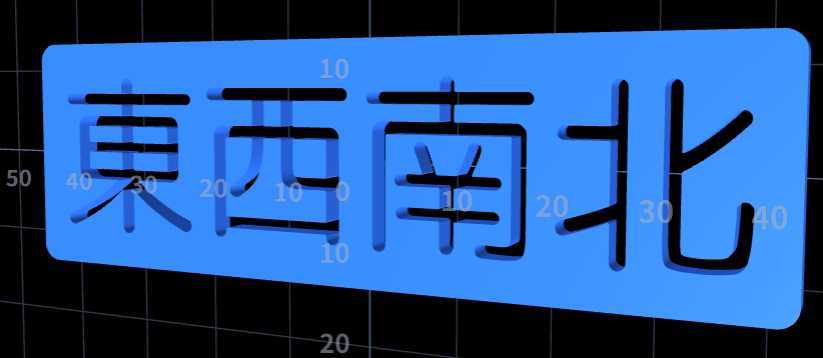
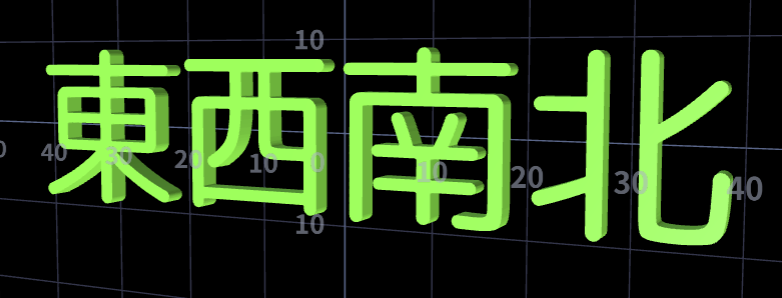
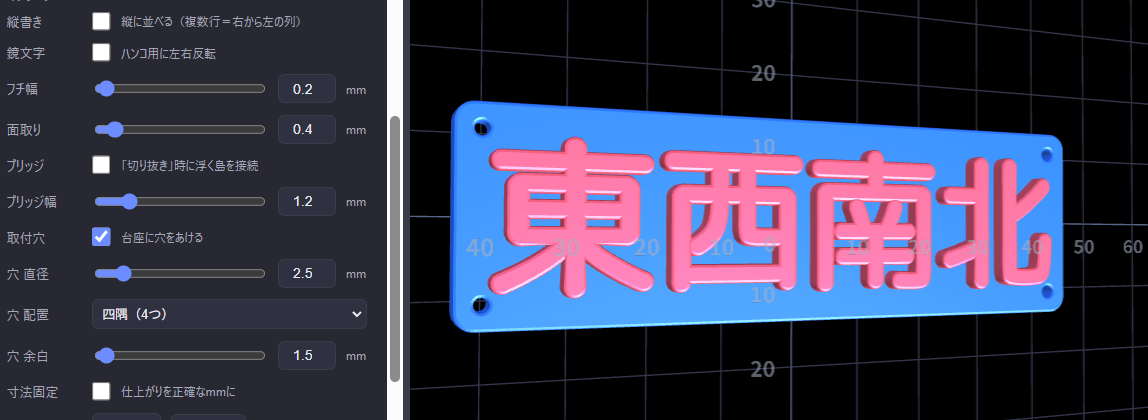
テキスト欄に文字を入力させて立体文字、切り抜き、切込み等が簡単にできます

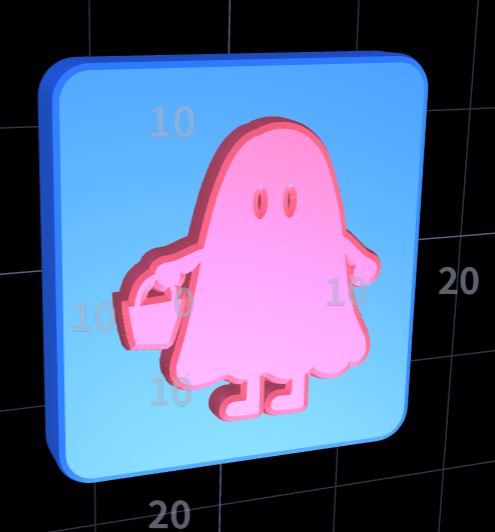
プレートの切り抜き

文字のみも可能です

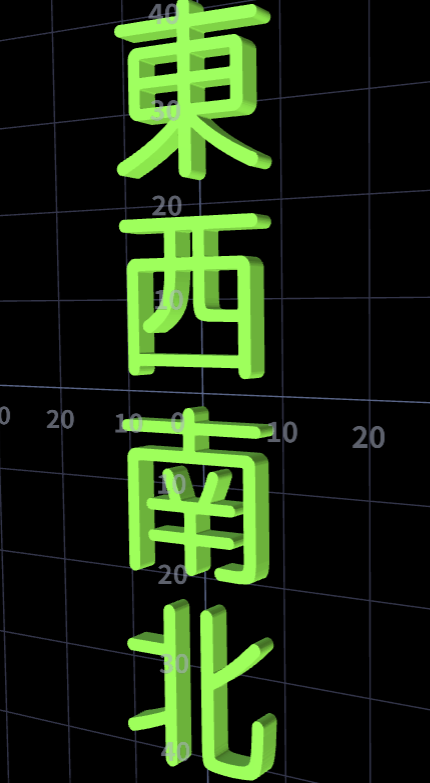
ボタン一つで縦書きにもできます

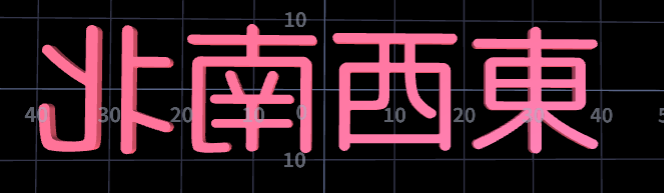
ハンコ用で反転もボタン一つ

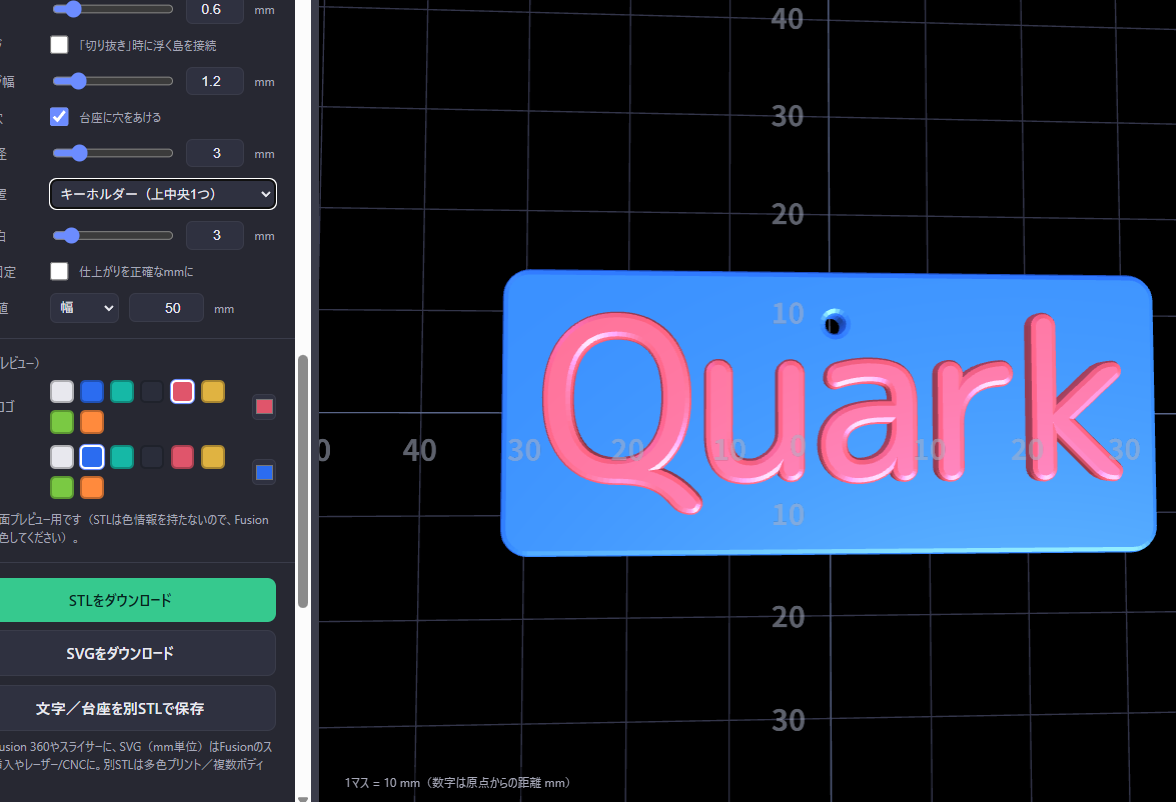
プレートに穴も空けれます キーホルダー用の1つ穴も選べます

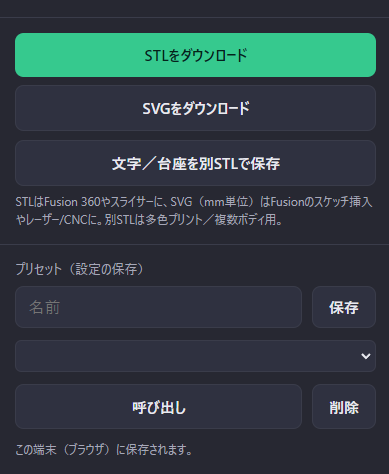
ダウンロード方法も3種類あります 名前を付けて保存もできます

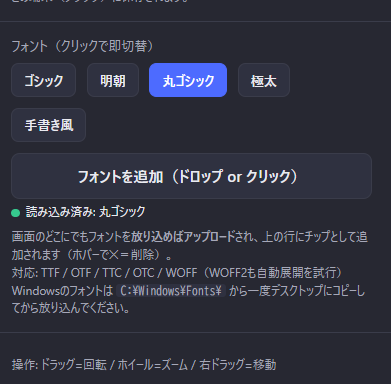
Winに入ってるフォントもほとんど使えます

Fontフォルダからファイルを簡単に追加できます

台座の色や大きさ厚み等も自由に変えれます

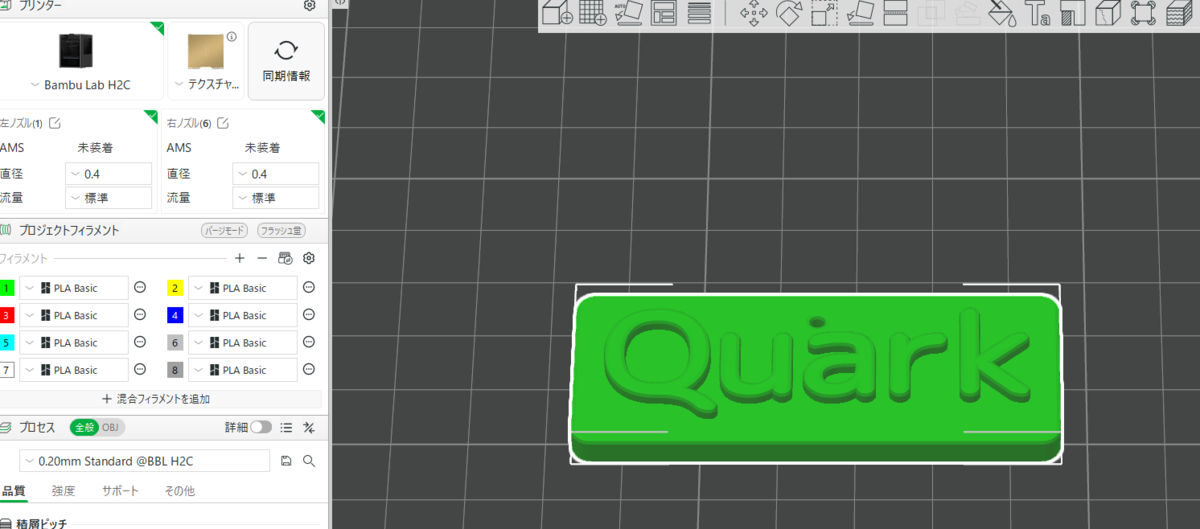
STLでダウンロード押したら私のSTLファイルのデフォはバンブースタジオになってるので即クリックしたら印刷できます

こんな感じで出てきます

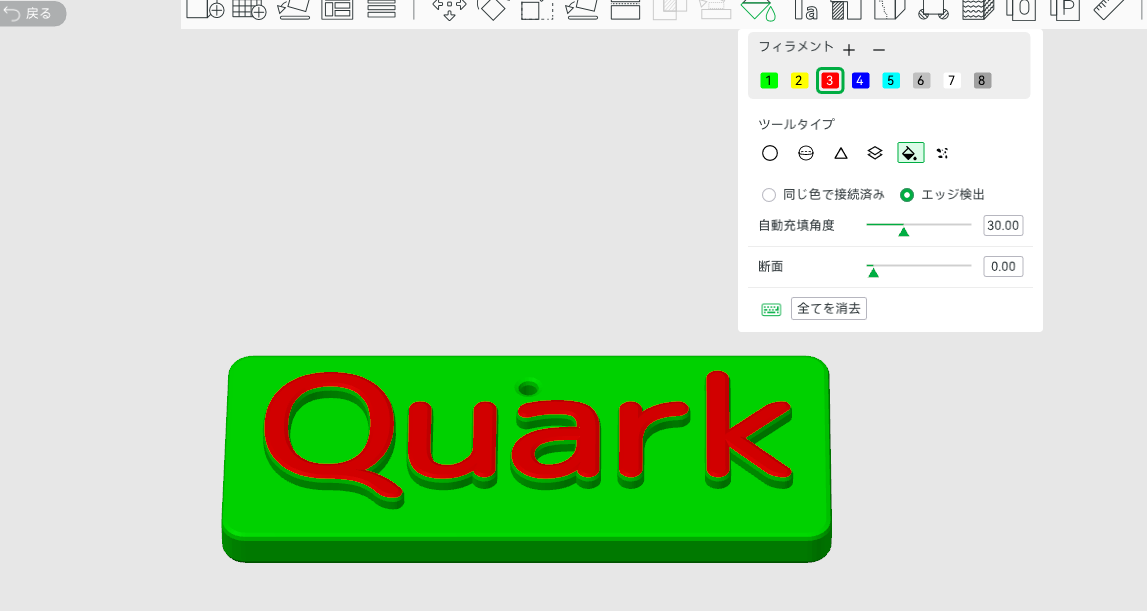
エッジ検出なら字だけ簡単に色を変えれます あとは印刷するだけ🙂

ネットにあるこんな白黒画像を読み込んでもちゃんと立体にしてくれます

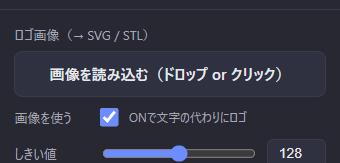
この画像を読み込むボタンもしくはドロップさせるだけですぐに出てきます

こんな感じでイラストでもロゴでも白黒にして読み込めば簡単に3Dプリンターで印刷できます

3Dプリンターで簡単なBOXを作って文字やイラストを入れる時はSVG出力すればどこにでも貼り付けられます😉


正直SVG出力が便利すぎてほぼこれしか使わない事に気づきました🙉

まあでも便利にストレス無く使えるので作って良かったです♪


これを機に他にも便利なソフトを複数作成してるのでおいおい紹介できればと思ってますので、たまにブログの方見に来てください🙇‍♂️


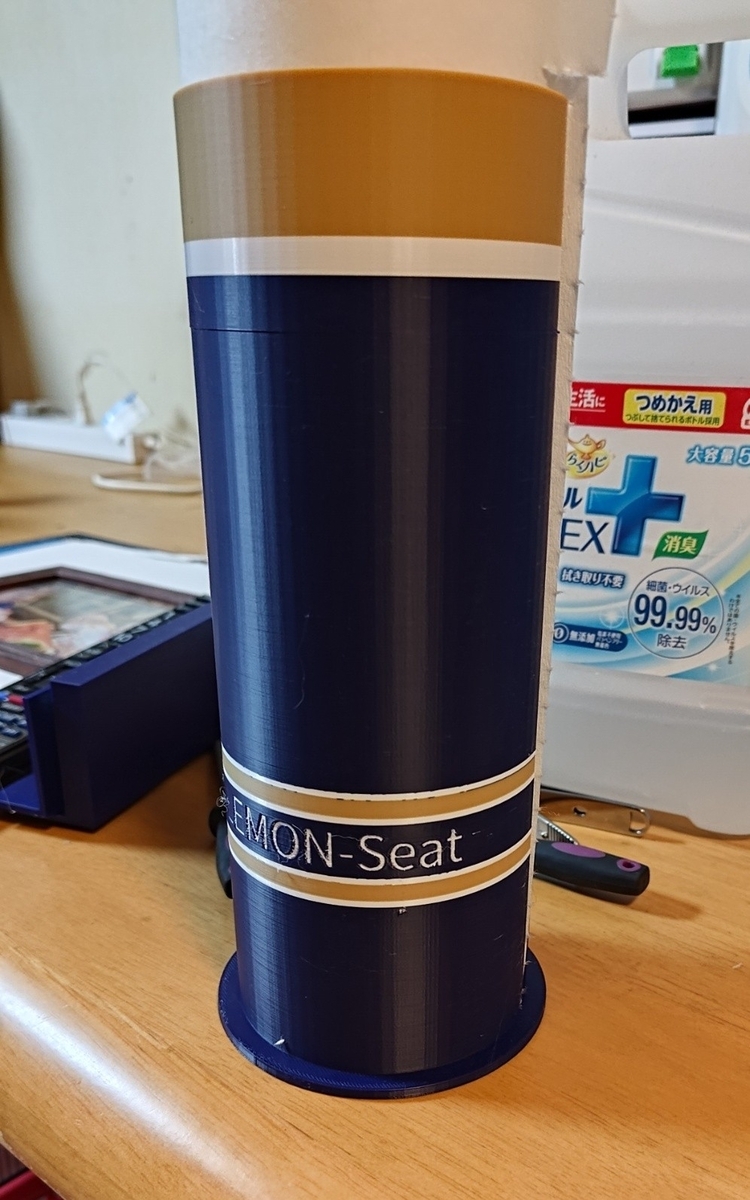
トイレットペーパーホルダー作成

今日も何か3Dプリンターで作成できるものはないか考えながら生活してます(^^♪

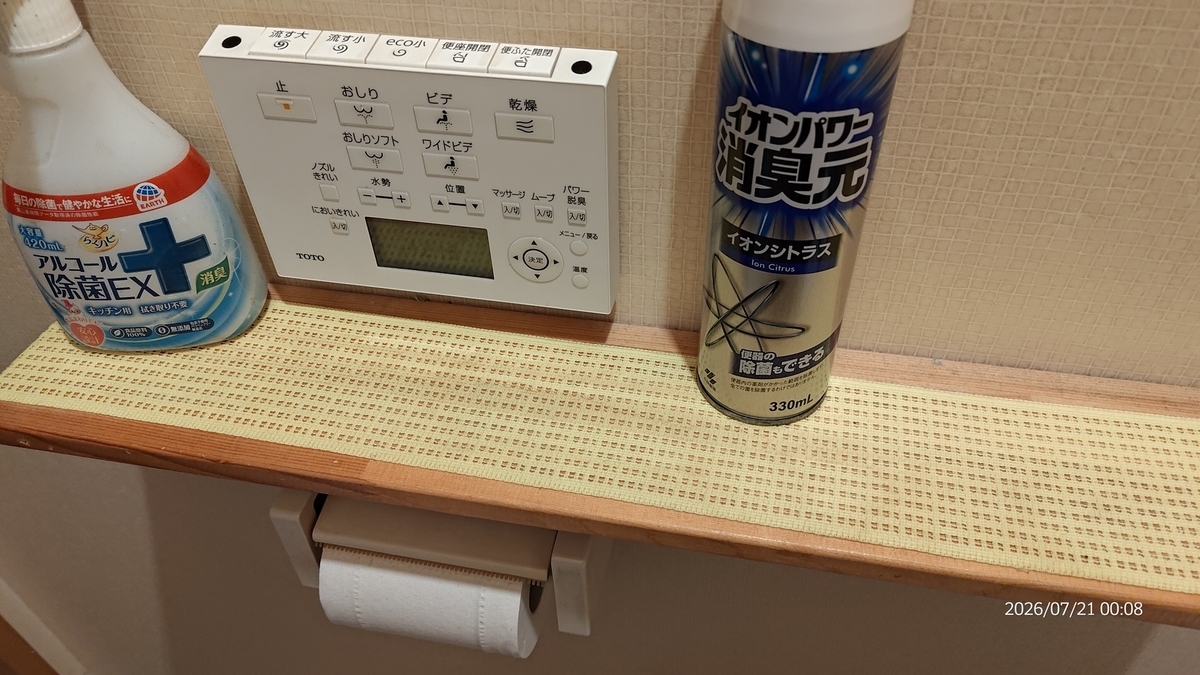
トイレでボーっとしながら真後ろの棚にある予備のトイレットペーパーを取ろうとしたら腰がつったー!!


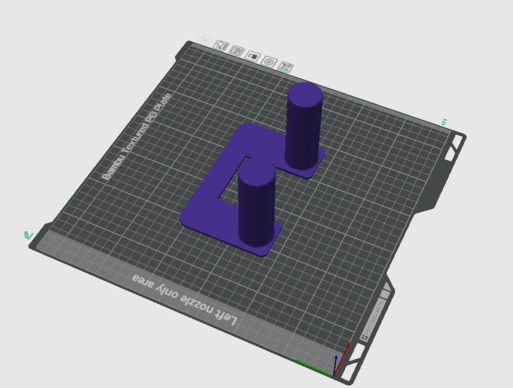
これはイカンと思いトイレットペーパーホルダーを作成することに


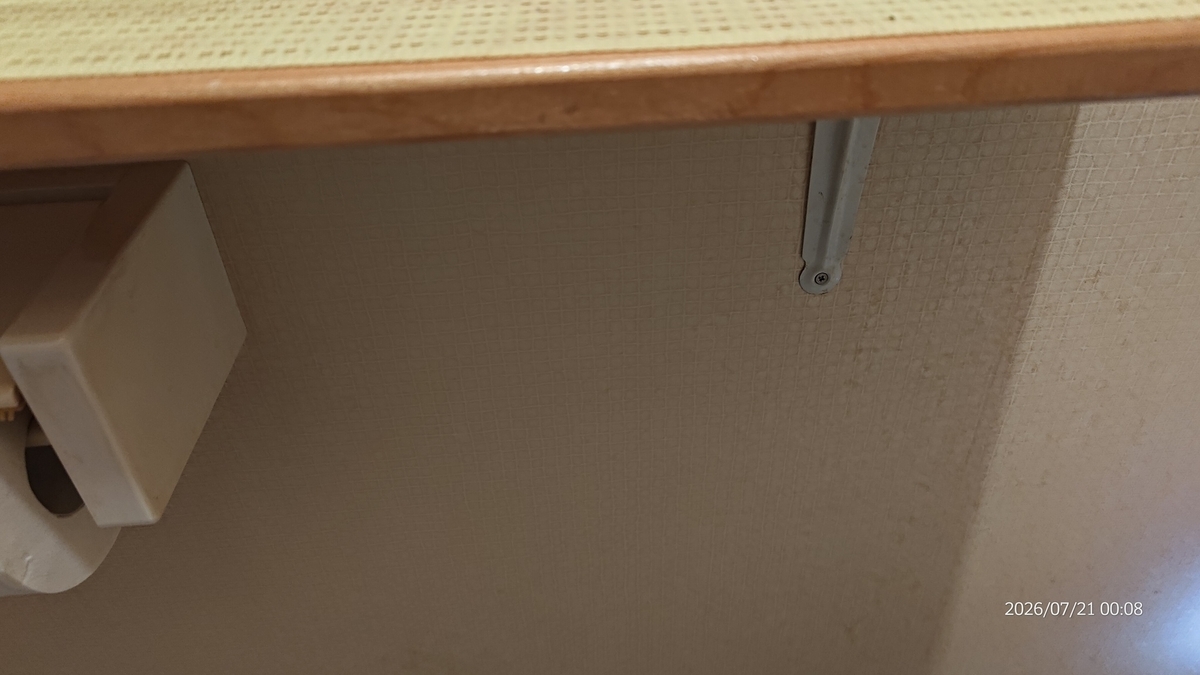
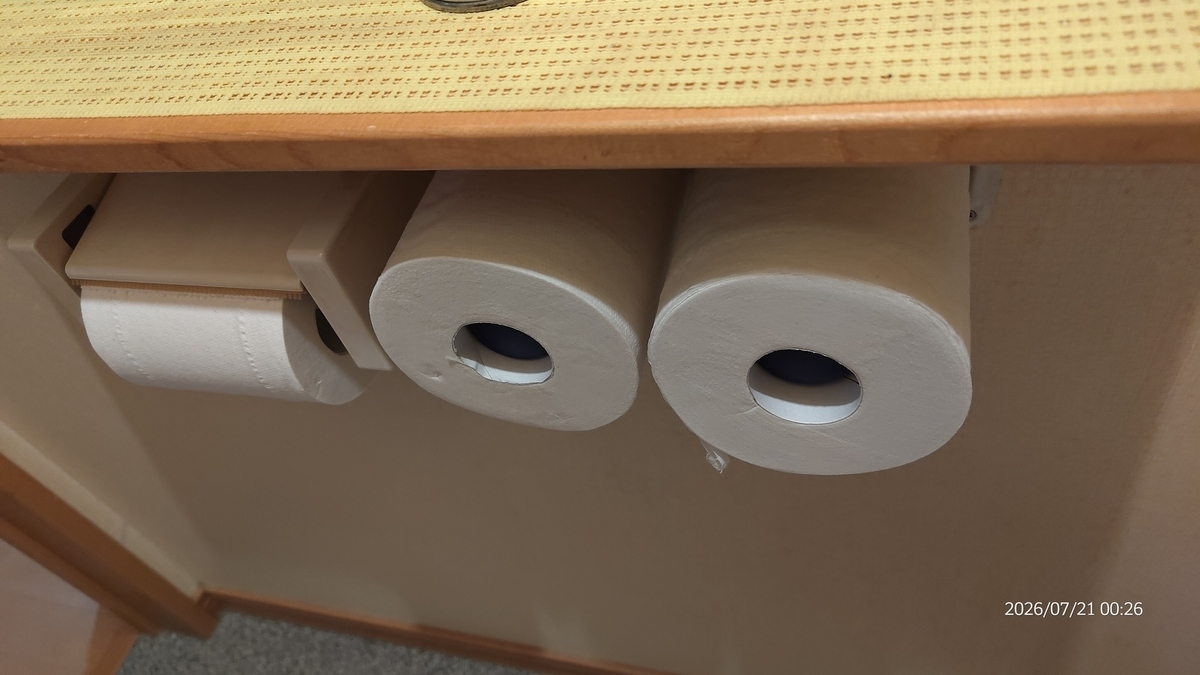
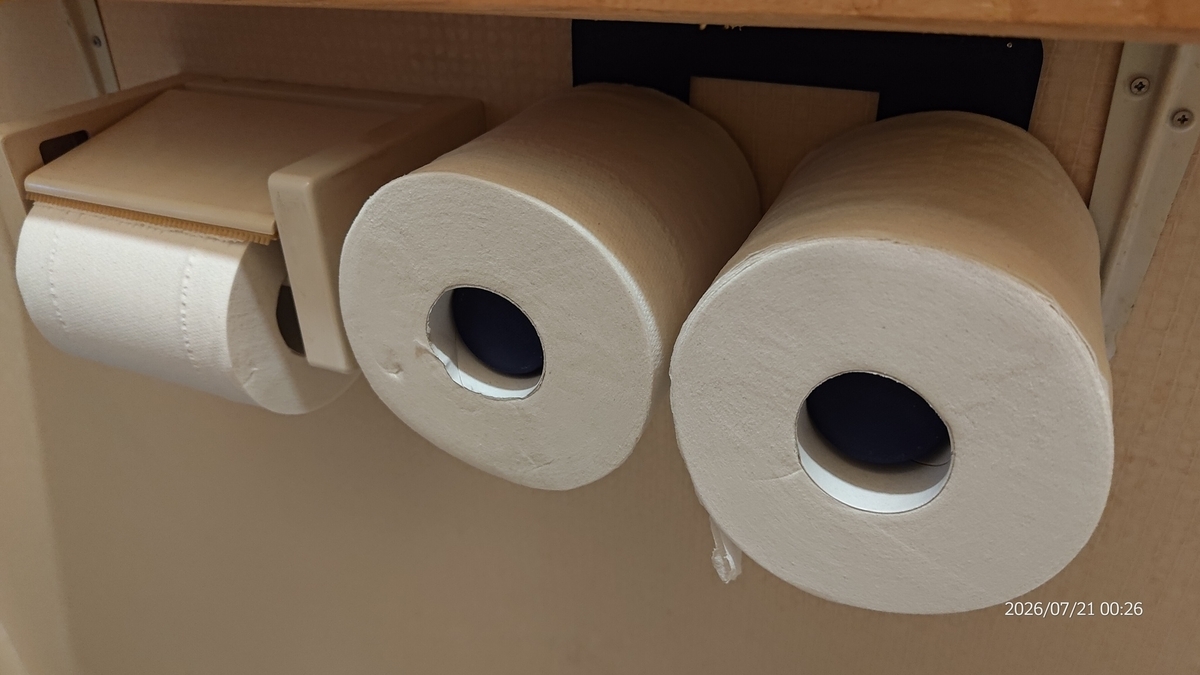
既存のホルダーの横にスペースがあるのでここに設置します


幅が210mm位あれば2本置けるのでギリ入る感じ


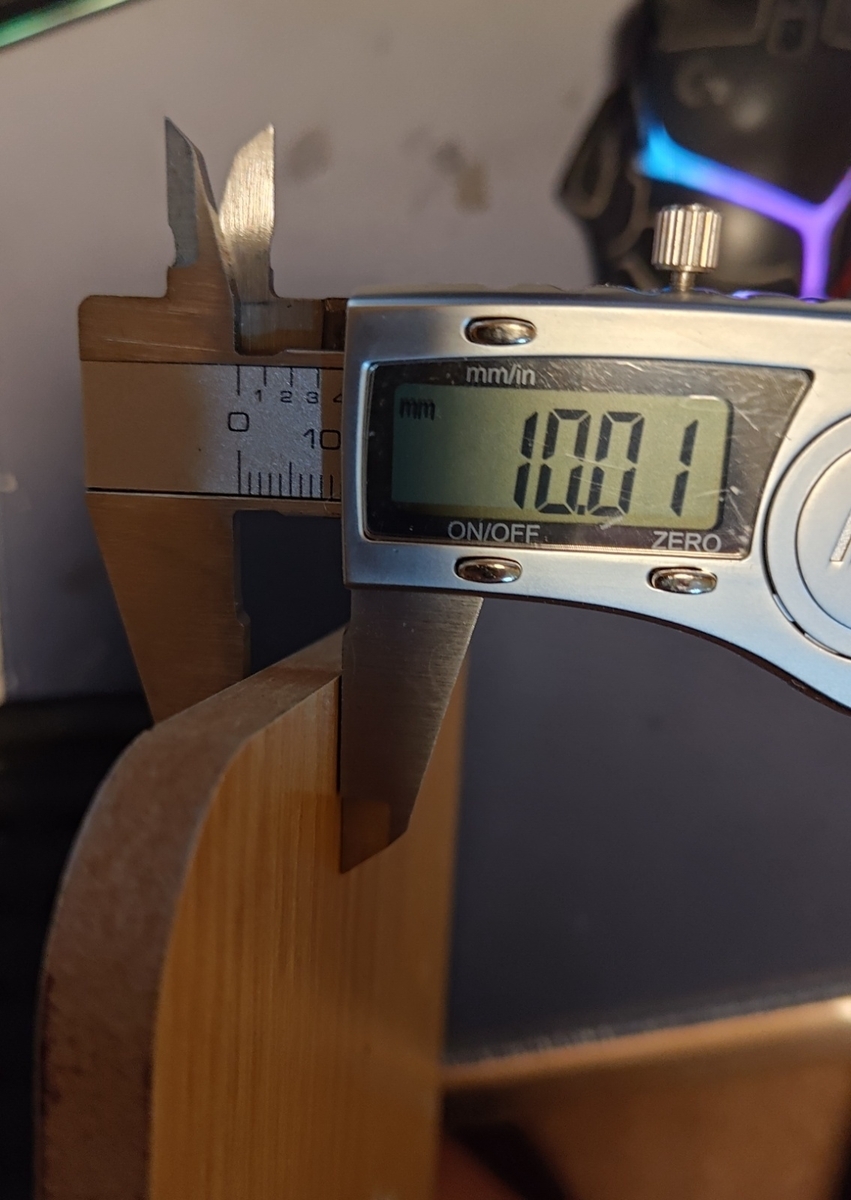
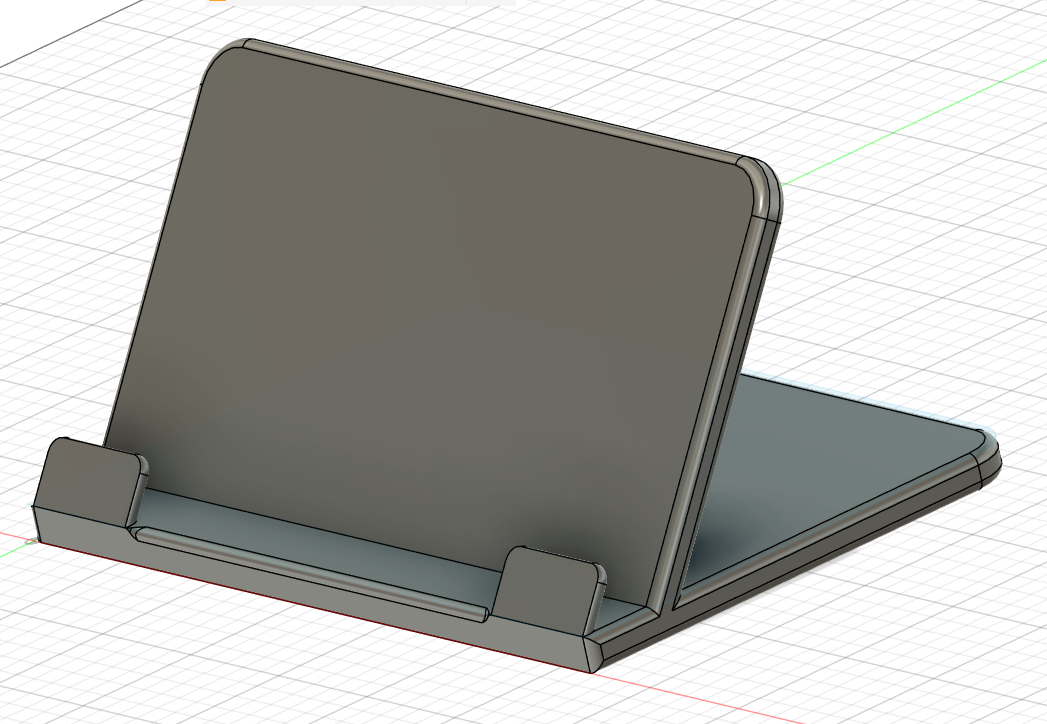
寸法を測っていざfusionへ!

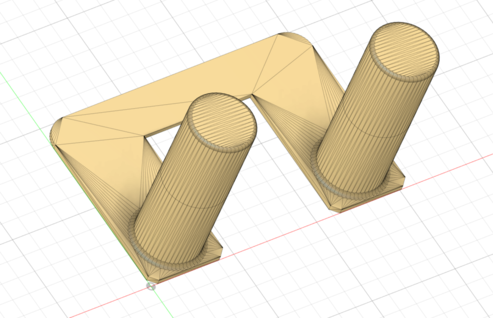
色々迷って棒を2本出して挿すタイプにしました

これをバンブースタジオへエクスポートして印刷

紫のPLAが余ってたので印刷開始

5h38mかかるらしい
寝てる間に働いていただきます

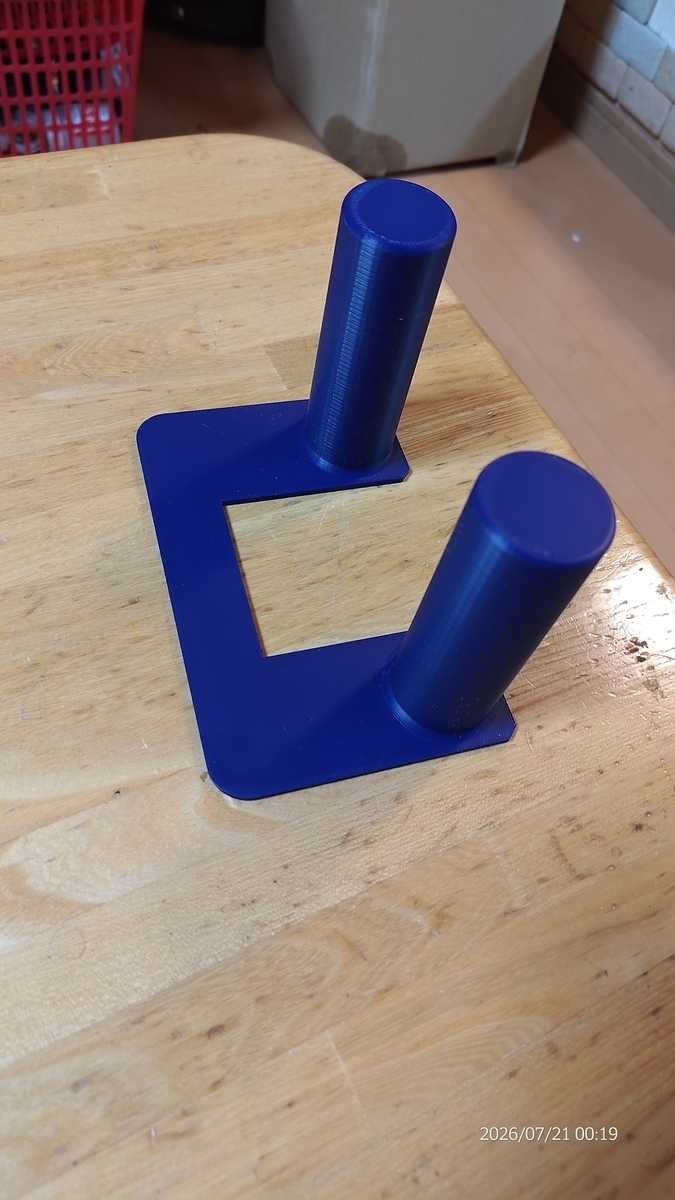
起きたら完成してました♪

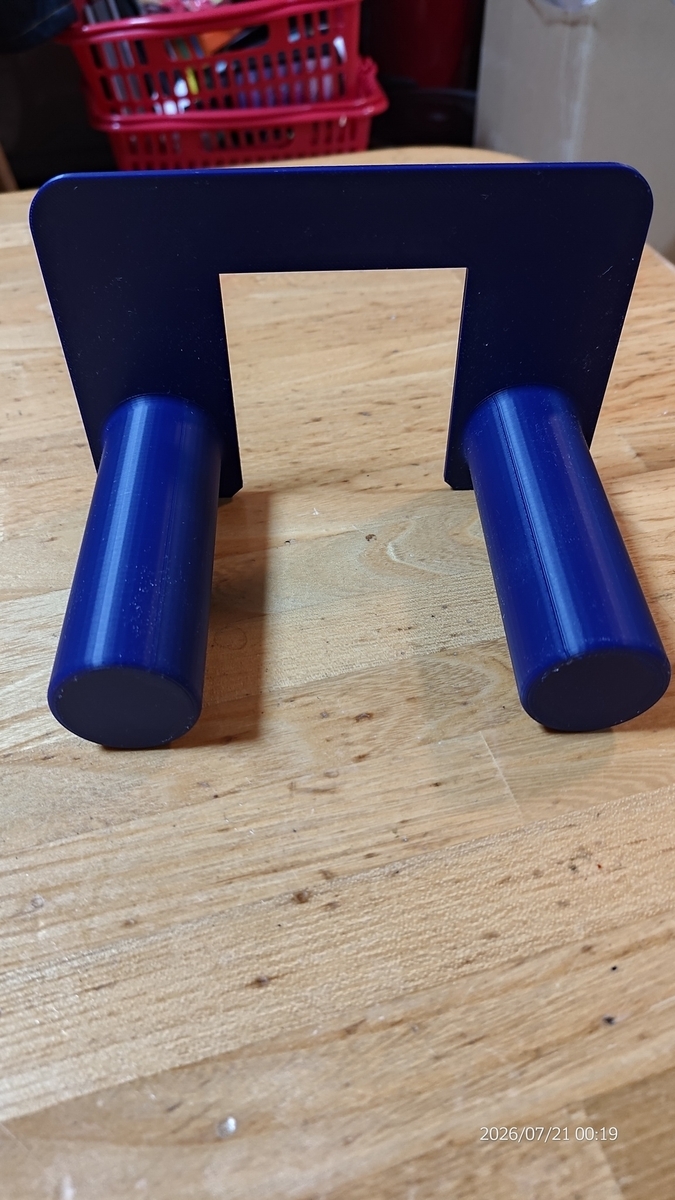
いい出来です(^^♪

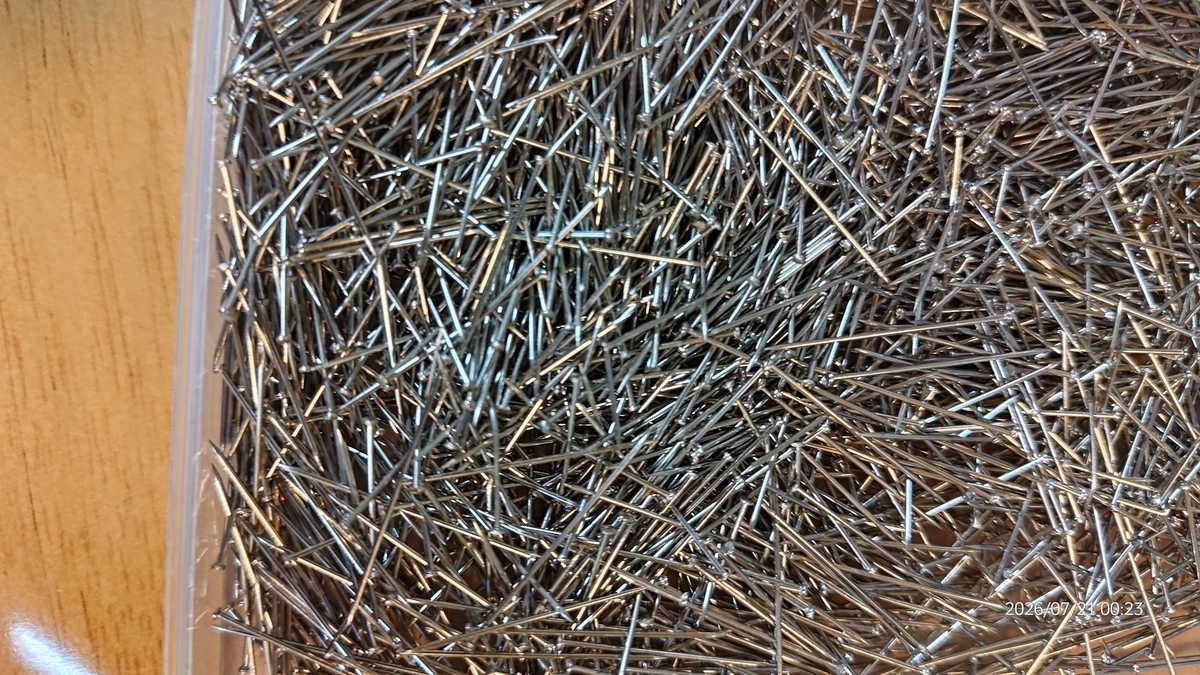
両面テープで付けようと思っていたので穴は空けてなかったんですが虫ピンが大量にあるので急遽変更

ボードには虫ピンが目立たなくておすすめです

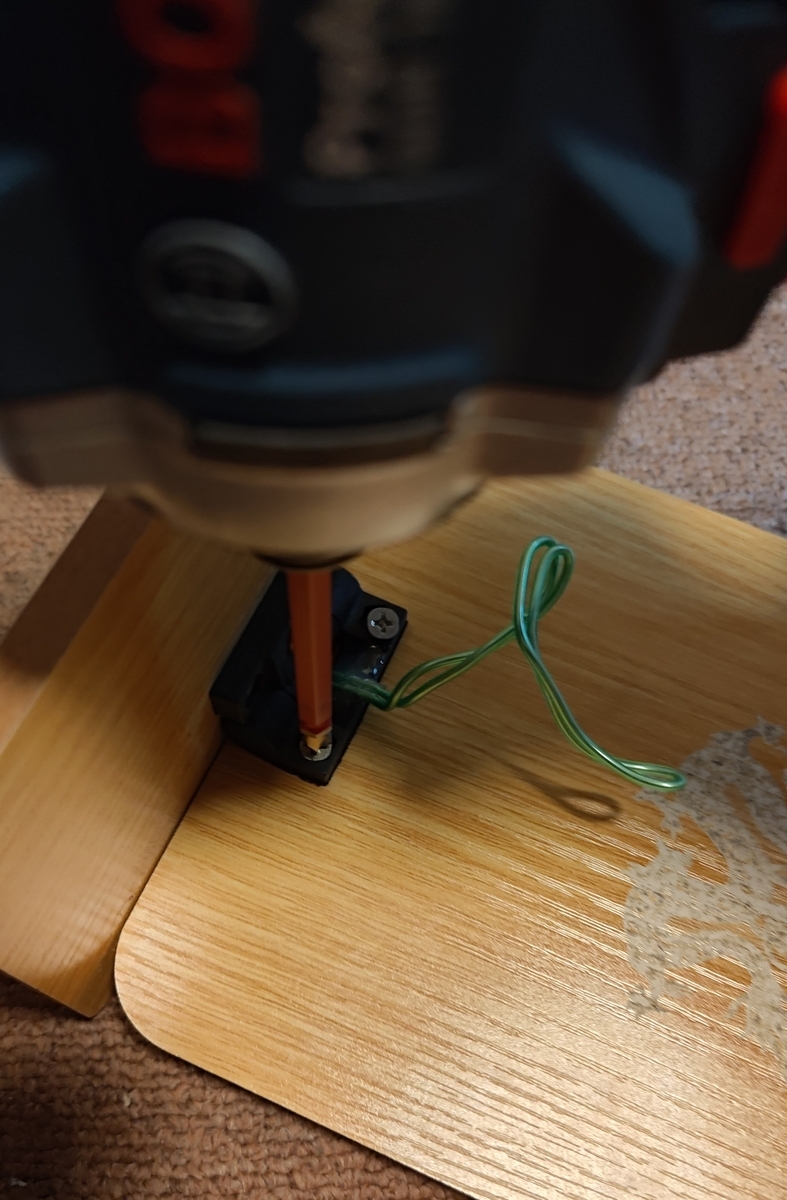
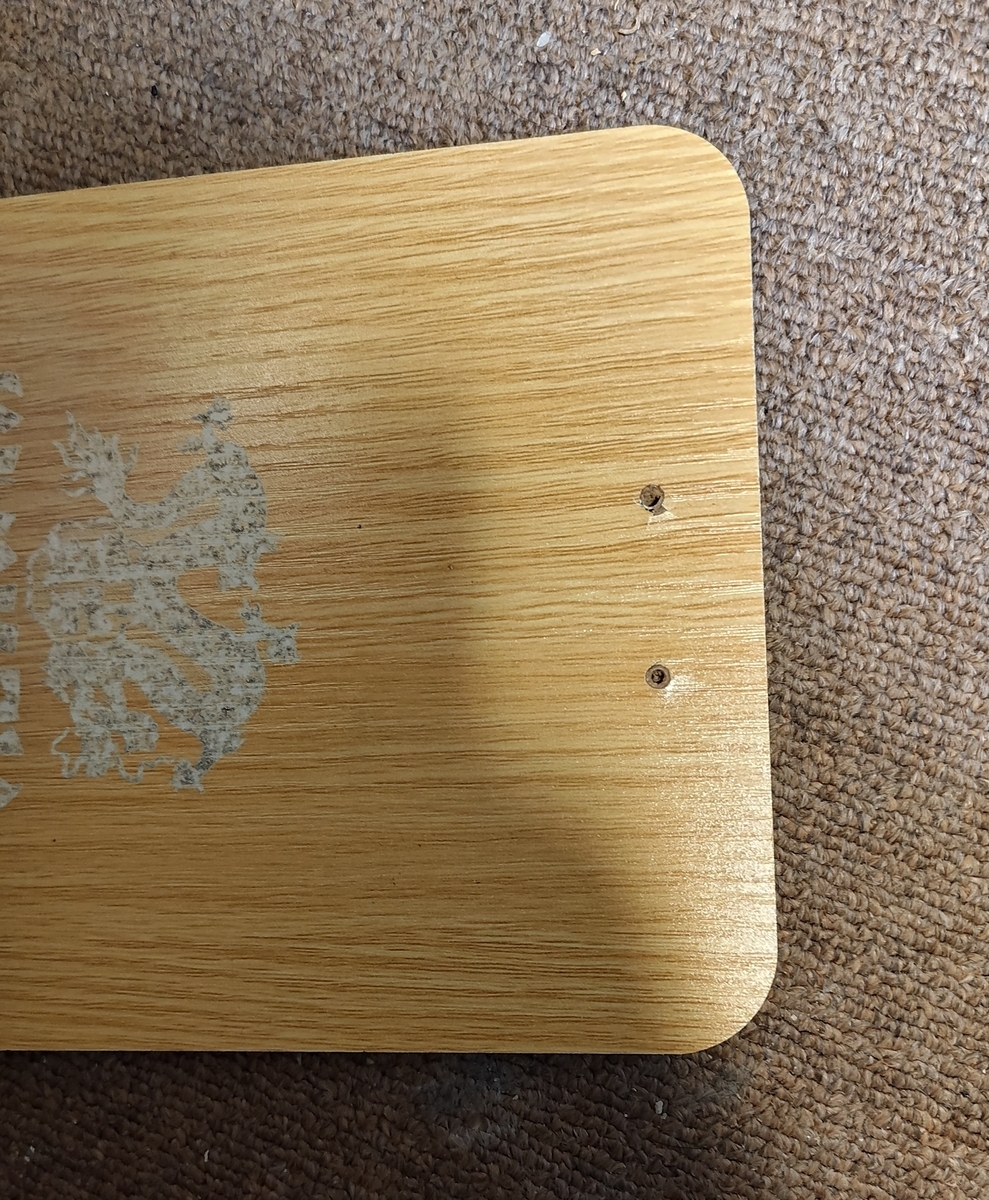
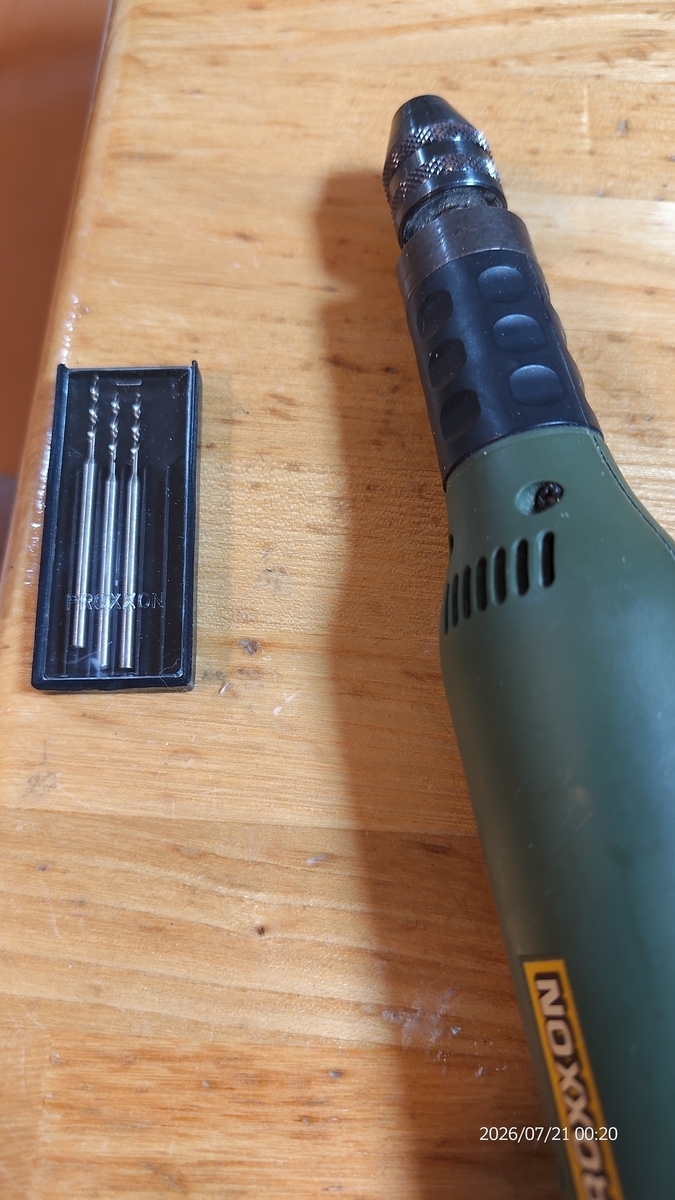
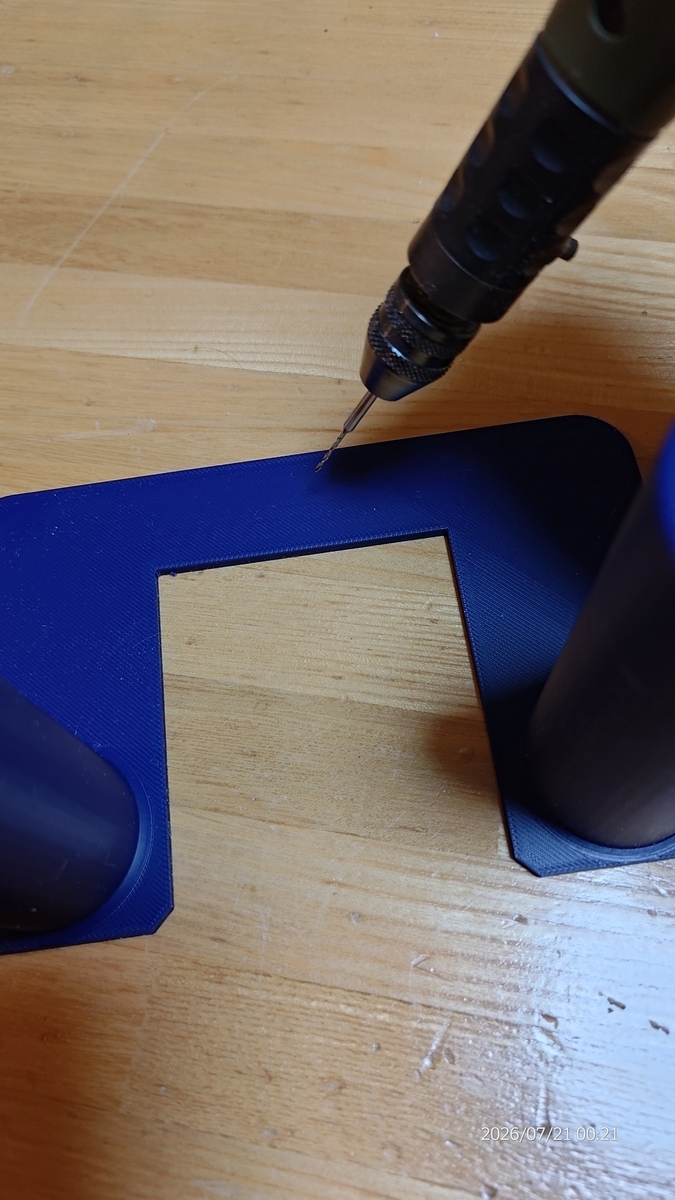
プロクソンの小型ルーターを使って1mmの穴を3か所空けます

適当な位置に3か所

簡単に穴が空きました

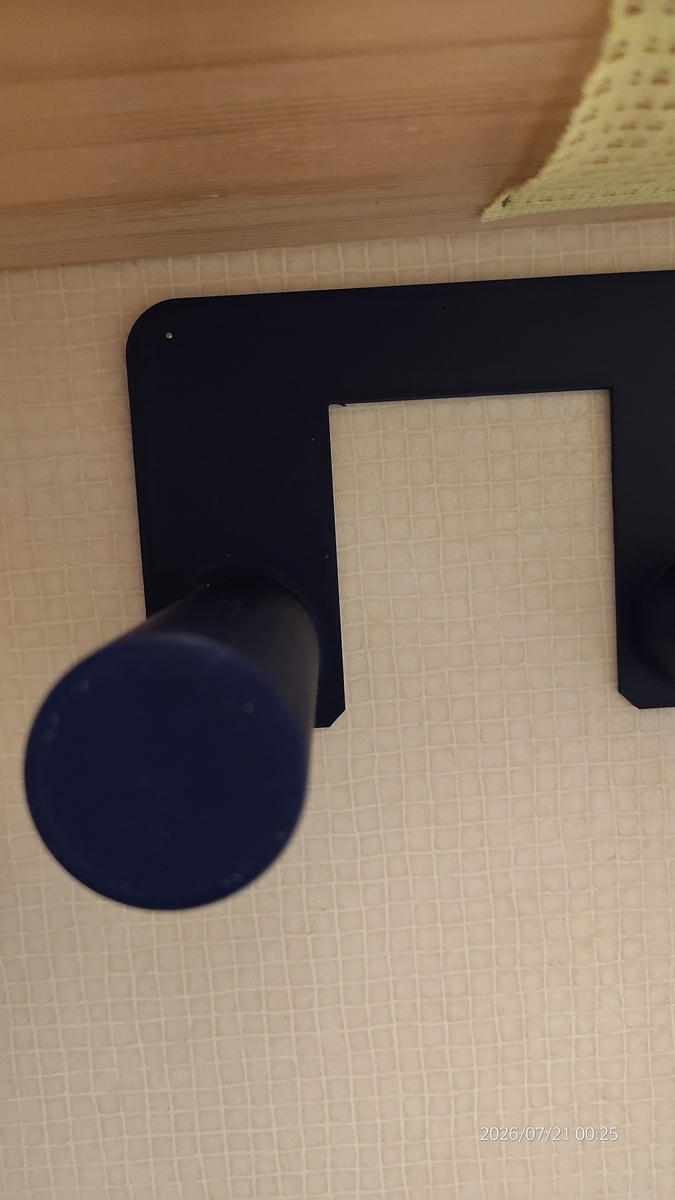
トイレに設置

ピッタリ収まりました😄

これで腰を捻る事もなくなりそうです

絶対必要?と言われると無くても大丈夫ですが何か作成したいので無理に作成出来るものを見つけてます💦

自己満作成!! 又作成したら紹介いたします


ブログ復帰ご挨拶

5年ぶりにブログ書きまーす

以前は子育て・DIYを中心に備忘録的な感じで使ってました

あまり変わり映えはしないと思いますが、趣味を中心に色々な紹介が出来ればいいなと思い再開いたしますのでよろしくお願いいたします

最近も相変わらずモノづくりが大好きで暇を見つけてはちょこちょこと作成してます


まあたいしたものは作ってませんが北海道は冬があるので冬場に出来ることが限られてますが前投稿してた時はブレスレットを作ったりしてましたが最近はすっかり

レーザー彫刻や3Dプリンターにはまってました


まだまだ練習中ですがAutodesk Fusionを使ってモデリングして作成しています


息子が卓球のクラブチームに加入しているのでクラブチーム名入りで作成してみましたが筆記体で書いたローマ字が悲惨な事になってました😿

横から見た卓球台型の小物入れ。立てたフタが本物の卓球台のように見える、3Dプリント製の自作アイテム

卓球台小物入れ

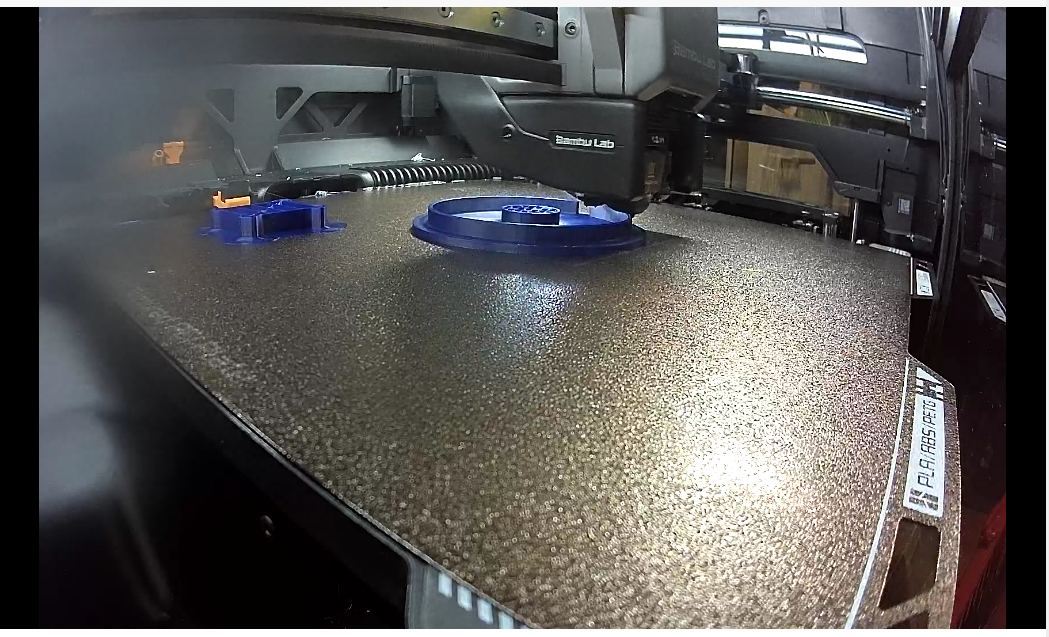
使用している3Dプリンターは”Bambu Lab H2C”という機種になります

多色印刷が出来てとても優秀です ただ高い😵 買うまでの勇気はハンパではありませんでした😅 でも高いだけあって満足感もハンパないですよ是非おススメします

Bambu Lab H2C

これからもちょくちょく紹介できればと思いますのでよろしくお願いいたします😁

自転車のサドル交換

北海道もやっと雪が解けて子供達が自転車に乗れるようになりました

上の子の自転車のサドルが細みで硬めなので尻が痛いとの事(^^ゞ

でいつも通りAmazonで検索

 良さそうなのがあったので速攻で”ポチ”りました( ^^) 


 ついでにグリップ部分も注文

 届いたのがこちら

サドル本体・スパナ・六角レンチ・防水カバーが入っていました

表示価格から5%引きで1677円でした

グリップの方は650円です

f:id:t-nrm:20210417111212j:plain

裏を見るとボルトを緩めてサドルの棒を差し込む感じなので直ぐに作業が済みそうです

穴を測ってみると22~23mm位が丁度良いくらいのパイプ押さえなのかな?

f:id:t-nrm:20210417111503j:plain

と思いきや問題発生!!

取替ようと息子のサドルをみると…

プレートに鉄の棒が溶接してありました(>_<)

しかもパイプの外径が25mm位でサンダーでカットしても入らないサイズ

f:id:t-nrm:20210417111725j:plain

しょうがないので何とかDIYで使えるようにしないと…

物置から22mm位のパイプを探すと水道管で使う長ニップル発見外径を測ると22mm!!

これを利用して何とかします(^^ゞ

f:id:t-nrm:20210417112100j:plain

まずはサンダーでカットしてプレートから鉄パイプを離します

f:id:t-nrm:20210417112322j:plain

カットしました

バリもキレイにしてから内径を測ると23mmでした うーん微妙

f:id:t-nrm:20210417112425j:plain

とりあえず気にしないで作業を進めます(^^ゞ

サドルに付ける方を電線管の隙間を埋める防水テープがあったのでこれを1周だけ巻きます

厚みがあるので丁度良い感じになるんじゃないかと

f:id:t-nrm:20210417112559j:plain

ピッタリ入って良い感じになりました。

両サイドのボルトを締めてガッチリ固定されました

f:id:t-nrm:20210417112923j:plain

問題の鉄パイプとの接合は鉄パイプの片方が丁度テーパーになっていてここが偶然約22mmでしたのでネジ山を利用して回したらガッチリ嵌りました(*^_^*)

f:id:t-nrm:20210417112759j:plain

ただ心配なのでネジ山に強力な接着剤を塗って嵌めなおしました

f:id:t-nrm:20210417113659j:plain

ガッチ嵌って接着もしましたが、体重が掛かるところなのでちょっと不安なのでもう一手間かけます

M6のボルトを貫通させ固定します

f:id:t-nrm:20210417123410j:plain

ボール盤を使って3mmの下穴を空けます

f:id:t-nrm:20210417123608j:plain

テーパー部分を避けたギリギリの場所に空けました

約20mmは嵌ってるのでだいたい真ん中辺りになっていると思います

f:id:t-nrm:20210417123702j:plain

ボルトがM6なので余裕をもって6.5mmのキリを使います

f:id:t-nrm:20210417123901j:plain

貫通しました

f:id:t-nrm:20210417124025j:plain

ボルトの頭の方にワッシャーを1枚、反対側にワッシャー・スプリングワッシャーを挟んで締めます

f:id:t-nrm:20210417124111j:plain

ガッチリ締めて一応完成です!!(*^_^*)

f:id:t-nrm:20210417124309j:plain

こんな感じです♪

もともと座席の高さは上げていたのでボルト部分は邪魔にはなりません

f:id:t-nrm:20210417124420j:plain

交換前のサドルと比較すると大分座面が広くなります

あと厚みも結構あるので(プラス約2cm位かな)これでお尻にも優しいはずです(*^_^*)

f:id:t-nrm:20210417124557j:plain

一時はどうなるかと思いましたが無事対処出来て満足です♪

グリップの方はカッターで古い方は切って外しました。

取りつけは90度のお湯に3分程浸けてから挿すとすんなり入りました

当たり前ですが、こういうのを買う時は事前に調べてから注文しないとダメですね(^^ゞ

 商品的には大満足です!安いのでコスパも良いと思いますよ


Logicool G PRO X G-PKB-002 キー変更

フォートナイトにはまって約半年、今までコントローラーで頑張ってきましたが限界を感じPCでのプレイに変更

それに伴い自作PC・マウス・キーボードを選定するのに色々試してきたので報告します

まずはキーボードからいきます


最初に試したのは、Logicool G ゲーミングキーボード 有線 G213


 パームレスト付きでとっても使いやすかったです。

メンブレンキーで打刻音も静かめです。

入門器として最適だと思います。価格は約6000円なのでコスパも最高でした。

ただ自分が使っているゲーム台には大きすぎてちょっと不満でした。

なのでPCでのプレイに慣れてきたところで、Logicool G PRO X G-PKB-002に変更


 値段は少し高いですがテンキーレスでコンパクトなのが購入理由です。

ワイヤレスなのも評価高いです(^^)


f:id:t-nrm:20210409205415j:plain

ただ最初に付いているキーが青軸のクリッキースイッチなんですがこれがG213と比べるとかなり重く感じます(>_<)音も結構うるさくて自分的には気になるレベルでしたのでこのキーボードの売りでもあるキー変更することにしました


 このスイッチが6000円します(^^ゞちょっと高すぎ!!

f:id:t-nrm:20210409211232j:plain

こんな感じで全キー分入っていてキーを抜く治具も入っています

今回買ったのは赤軸のリニアスイッチです。

治具を使ってキーを引き抜きます

その後スイッチも引き抜いたところです

f:id:t-nrm:20210409211555j:plain

そこに赤軸を取り付けボタンカバーを付ければ完了です

f:id:t-nrm:20210409211714j:plain

 フォートナイトで使用しているキー13個分のみ取り替えました

 f:id:t-nrm:20210409211921j:plain

使用感はG213に似ている気がします

かなりキータッチが軽くなったのでだいぶ楽になりました。

でも使う分が13個で十分だったのでバラ売りしていれば最高なのに~(^^ゞ

まあ余った分は予備で取っておきます。

この他に茶軸のタクタイルスイッチもあるので好みに合わせられるのでお勧めのキーボードです。

参考になれば幸いです♪

次回はマウス紹介します。


ゲーム機用スピーカー 商品紹介

 今回はUSBスピーカーの紹介です

下の子(1年生女の子、3年生男の子)が任天堂スイッチをするようになったので上の子が居間のTVに繋いで遊んでいたのですが、大きい画面の取り合いになると思いこの機会に2人ともモニターで遊ぶようにしました

でもモニターに付いているスピーカーではYoutubeを見るには少し物足りないようなのでスピーカーを別途購入しました

下の子にはサンワサプライUSBスピーカーMM-SPU10BKを購入

木製の小さくて可愛いやつです(*^_^*)

f:id:t-nrm:20210306113439j:plain

木製だからなのか思ったより高級感がありました

f:id:t-nrm:20210306113610j:plain

このスピーカーは任天堂スイッチの対応スピーカー一覧にもあるのでドック横のUSBに挿せば直ぐに使えますよ♪

f:id:t-nrm:20210306114059j:plain

コンパクトなのでモニター脇に置いても邪魔になりませんでした

f:id:t-nrm:20210306114257j:plain

音質はTVのスピーカーより良く聞こえます(^^ゞ

USBから電源、音源を供給するので線も1本でスッキリです

良い買い物をしました(*^_^*)

2021年現在価格(1827円)です コスパ最高!!


上の子はPS4でフォートナイト、後はスイッチのゲームもしているので3.5mmジャックをモニターに繋いで使用

電源はUSBで別に取るタイプなのでパワフルです

スピーカー正面のダイヤルが少し硬めなのが気になりますが音質は合格点です♪

こちらもおすすめなので参考までに


エレコム テレビリモコン ERC-TV01BK-TO 

 今回は自宅にある東芝REGZA32インチTVのリモコンを無くしたので互換リモコンについて書きます

エレコム東芝レグザ用というやつです

テレビ自体が確か2014年製位だったので何か純正のより良い感じがします(^^ゞ

f:id:t-nrm:20210306110119j:plain

ボタン配置もほぼ一緒な感じで違和感なし電池を入れたらそのまま使えました

f:id:t-nrm:20210306110321j:plain

2021年現在価格で1398円なので古くなったリモコンの取替でも有りだと思います♪

因みに購入して約1年経ちますが純正リモコンはいまだに見つかりません(^^ゞ


NETGEAR モバイルルーター AC797-100JPS 紹介

今回はamazonで購入したモバイルルーターの紹介をします


 子供達が実家に泊まりに行く時にYoutubeが見たいオンラインでゲームがしたいというので色々検討した結果モバイルルーターが良いかな?と思い購入しました

半年位前で1万円弱でした


f:id:t-nrm:20210306100026j:plain

自宅以外の使用が目的なので別にデータSIMが必要になります

今回はBIGLOBEモバイルでデータSIMのみのプランで契約しましたhttps://join.biglobe.ne.jp/

月に6GB使えて税込1815円/月のベーシックプランというやつです

たまに実家に泊まりに行くだけなので十分ですしかも使わない月は繰り越せるので今のところ不便は無いです。(因みに契約して半年程使用)

f:id:t-nrm:20210306102813j:plain

 箱を空けるとモバイルルーター本体充電ケーブル等が入っています

電池は抜けた状態なのでまずは本体にセットして充電が必要です

電池を入れる前にSIMカードを下図の左上の部分にSIMカードをセットします

SIMカードのサイズはmicroSIMです

f:id:t-nrm:20210306103039j:plain

BIGLOBEでデータSIMを申し込む時はdocomoネットワーク対応のものを選択します

モバイルルーターの仕様です

f:id:t-nrm:20210306103553j:plain

SIMカードを入れて電池を装着、上部に切り欠きがあるので上下を間違う事はないです

f:id:t-nrm:20210306103402j:plain

電源を入れたらこんな画面になります

あとはWIFI名で選んでパスワードを入れれば繋がります

f:id:t-nrm:20210306104324j:plain

最近は子供達が何処に行くにもネット環境を欲しがるので購入してから色々な時に持ち歩いて助かっています

特に車で遠くに行く時の移動中の使用が多い感じです

スマホテザリングでも大丈夫な時もありますがスマホを持って行かれると困る時が多いので1台あるとウチは便利です!(^^)!

当然スマホのアプリでデータ残量料金等は離れた所で使っていても直ぐに解ります

参考になれば幸いです

join.biglobe.ne.jp


フォートナイト用 PADプチDIY NO.3

今回はエイムリングを手作りします

100均で買って来た女性用の化粧用スポンジです

f:id:t-nrm:20210123121305j:plain

まずはコントローラーのスティックの軸を計測します

約9.5mmでした

f:id:t-nrm:20210123121453j:plain

根元の太い部分は約18.4mmでした

これはリングの外枠の寸法を取るのに参考にします

f:id:t-nrm:20210123121603j:plain

外枠の寸法は20mm位が良いので色々な物を試しに計測していくと1円玉が丁度良い寸法だったのでこれを使います

f:id:t-nrm:20210123121703j:plain

1円玉を置いてマジックで輪郭をなぞってカットする目安にします

f:id:t-nrm:20210123121952j:plain

カッターを使ってゆっくりと丸くカットしました

意外と地道で難しかったです(^^ゞ

これを何個かカットしました

f:id:t-nrm:20210123122050j:plain

中心の穴は革用のポンチ(8mm)を使用して穴を空けました

f:id:t-nrm:20210123122240j:plain

コントローラーに装着してみました

スティックを動かすと丁度良い感じです(*^_^*)

f:id:t-nrm:20210123122437j:plain

これを5個程作っておきました

以上でコントローラーのプチDIYは終了です。

このコントローラーでフォートナイトをプレーしましたがとても使いやすくて大成功でした♪

背面のジャンプボタンが思った通り便利で慣れは必要ですがもう背面ボタン無しには戻れなそうです

なので次買う時はスカフコントローラーにしたいです(^^ゞ

安価なコントローラーで背面ボタンを試す為、頑張ってDIYをした甲斐がありました

自分的にはエイムリングはもうこれで十分です。

誰かの参考になれば幸いです。


フォートナイト用 PADプチDIY NO.2

ちょっと間が空いてしまいましたが前回のコントローラー改造の続きです

背面にあるボタンが押しづらいのでここにもスティック的なものを手作りしていきます

f:id:t-nrm:20210123112555j:plain

形取りように良い物が無いか探してみると単三のエネループがピッタリ!!

これを形取りに使います

f:id:t-nrm:20210123112742j:plain

また100均の粘土にエネループを押しつけて軸部分形取り完了

上部の方は広めに指で押し付けて出来上がりの形をイメージして形を整えます

f:id:t-nrm:20210123112940j:plain

この穴にUVレジンを流し込みました

f:id:t-nrm:20210123113054j:plain

深さがあったので日当たりの良い窓際に2時間程放置して型から外しました

f:id:t-nrm:20210123113616j:plain

カスを取ってから形を整える為に布ヤスリ(#60)でキレイにしました

f:id:t-nrm:20210123113751j:plain

前回も使用した2液性の接着剤で固定します

f:id:t-nrm:20210123114013j:plain

こんな感じです

背面ボタンは左手側に頻繁に使用する”ジャンプ”を割り当てるつもりなので右手側は押しづらいですがそのまま使用します

f:id:t-nrm:20210123114132j:plain

こんな感じで押しやすくなりました(*^_^*)

f:id:t-nrm:20210123114340j:plain

これで一応完成!!

f:id:t-nrm:20210123114456j:plain

100均のレジンと粘土で簡単に作れるので、互換コントローラーでFPSフリークが合うのが売ってない場合はおすすめです♪


フォートナイト用 PADプチDIY

ちょっと期間が空いてしまいましたが、前回の記事の続きです

自分がPCで使っているコントローラーを使ってプチDIYをしたいと思います

FPSフリークの代わりになるようにアナログスティックと背面ボタンにちょっとした加工をします


FPSフリークはこんなやつです

コントローラーでのスティック操作が高さを持たせることで、繊細なエイムが出来るというものです

 現在Amazonで1980円で売ってます

高さが違うものが2個入っています

 一応息子が使っている任天堂スイッチProコン用のは持っているので長い方の高さを測ってみます

約1cmでした

f:id:t-nrm:20201005132202j:plain

クリヤファイルを適当な大きさに細長くカッターで切っていきます

f:id:t-nrm:20201005132905j:plain

こんな感じでスティックに巻き付けます

隙間が無いようにキッチリと巻きました

f:id:t-nrm:20201005133018j:plain

左スティックも同じように巻きます

f:id:t-nrm:20201005133239j:plain

先程測った1cmのところにマジックで印を付けておきます

f:id:t-nrm:20201005133400j:plain

この筒に100均で買って来たUVレジンを流し込んでいきます

f:id:t-nrm:20201005133515j:plain

ちょっと見づらいですが流し込み完了です(^^ゞ

天気が良いので窓際でUV浴させました

f:id:t-nrm:20201005133704j:plain

数時間後ファイルを外してみました

多少気泡が入ってたのですが敢えて残しました。固まってます

左スティックの低い方はあまり意味が無さそうだったので辞めました(^^ゞ

f:id:t-nrm:20201005134522j:plain

後は周りのカスを綺麗にカッターで削って形を整えてスティック部分は終了です!(^^)!

このレジンが思わぬ効果で滑らないんです!

最初は指で押さえる部分を削って滑り止めの溝をつけようとしてたのですが、このままで十分フィットしてとても良い感じに出来ました♪


次回の記事で背面ボタンを押しやすいように加工したのを紹介していきます


フォートナイト用 PCコントローラー迷走 

PC環境でフォートナイトをやり始めて約4ヶ月経過しましたが、一行に上達しないの

で、1ヶ月程前からPC用のPAD(コントローラー)を購入して頑張っています(^^;

最初に使ったのがこれ ↓↓

 息子のスイッチ用のプロコンが調子悪くなって修理依頼したのですが、コロナ禍の影響

で時間がかかるようなので急遽Amazonで購入しました

設定も簡単で操作性もよくプロコンとたいして変わらないように感じたので2598円なら

コスパ的に最高だと思います(^^)

最初はこれをPCに繋げて使っていました

でも娘もスイッチを購入してコントローラーを使いたいと言うので急遽2つ目を購入

 XBOX互換の安いタイプ1860円(^^;

 で、これを使ってフォートナイトを3日程使用したのですが、何かしっくりこないとい

うか自分には使い辛かったです(^^;一番はL2・R2ボタンの押し込みが深いのが難点で

した

またまた懲りずに3回目の注文PS4互換のこれ↓↓

 今までのよりは値段が高めでしたがそれでも3680円の5%OFFで買えました

自分はPS2迄は買って遊んでましたが子供が生まれてからはゲームどころでは無かった

のでPS4のコントローラーは初めてですがタッチパッドやライトバーが付いていたり進

化してますね(^^;

只握った感じはPS2の時とさほど違わなかったのでXBOX用よりは違和感が無い感じでし

PCの接続は有線で繋げればすぐに認識して使用可能になりフォートオナイトの設定もP

S4用コントローラーとして認識させればOKです

一応ワイヤレスコントローラーですがPCにブルートゥースアダプタを付けて認識させて

からフォートナイトをするには別にソフトを入れるかsteam等に登録してランチャーか

らフォートナイトを起動させれば出来ますが、どっちも試しましたが自分の設定が悪い

のか若干遅延気味で気になる程だったのでそのまま有線で使用しています

このコントローラーを選んだ決め手は背面ボタンが2つ付いていたからです。

本当はスカフコントローラーが欲しかったのですがさすがに値段が・・・(^^;

 手ごろな価格で背面にボタンかパドルが付いたコントローラーを探していたのですが、

簡単に選べるだけあるだろうと思っていたのですが、意外と少ないんですね

やっと今回のをみつけました

背面ボタンてフォートナイトでどうやって設定するんだろうと思っていましたが

多分今回買ったコントローラーはスカフコントローラーにあるEMRのような設定はでき

なくて左手背面はLスティック押し込み、右手背面はRスティックの押し込みと同じ役割

になっています

なので自分の場合はLスティック押し込みは建築MODEの時は編集ボタンに割り当てられ

ているので背面ボタンで建築編集ができるようになっています

只その背面ボタンが非常に押しずらい(^^;


f:id:t-nrm:20200818170954j:plain

左手の薬指の先がやっと届く位なんです

自分は手が小さいので大きい人は問題ないかもしれないですが、ちょっと即座には反応

させるのが難しい感じです

 なので次回はこの問題も含めて自作したものを紹介します♪

また見てね(^^)/<